
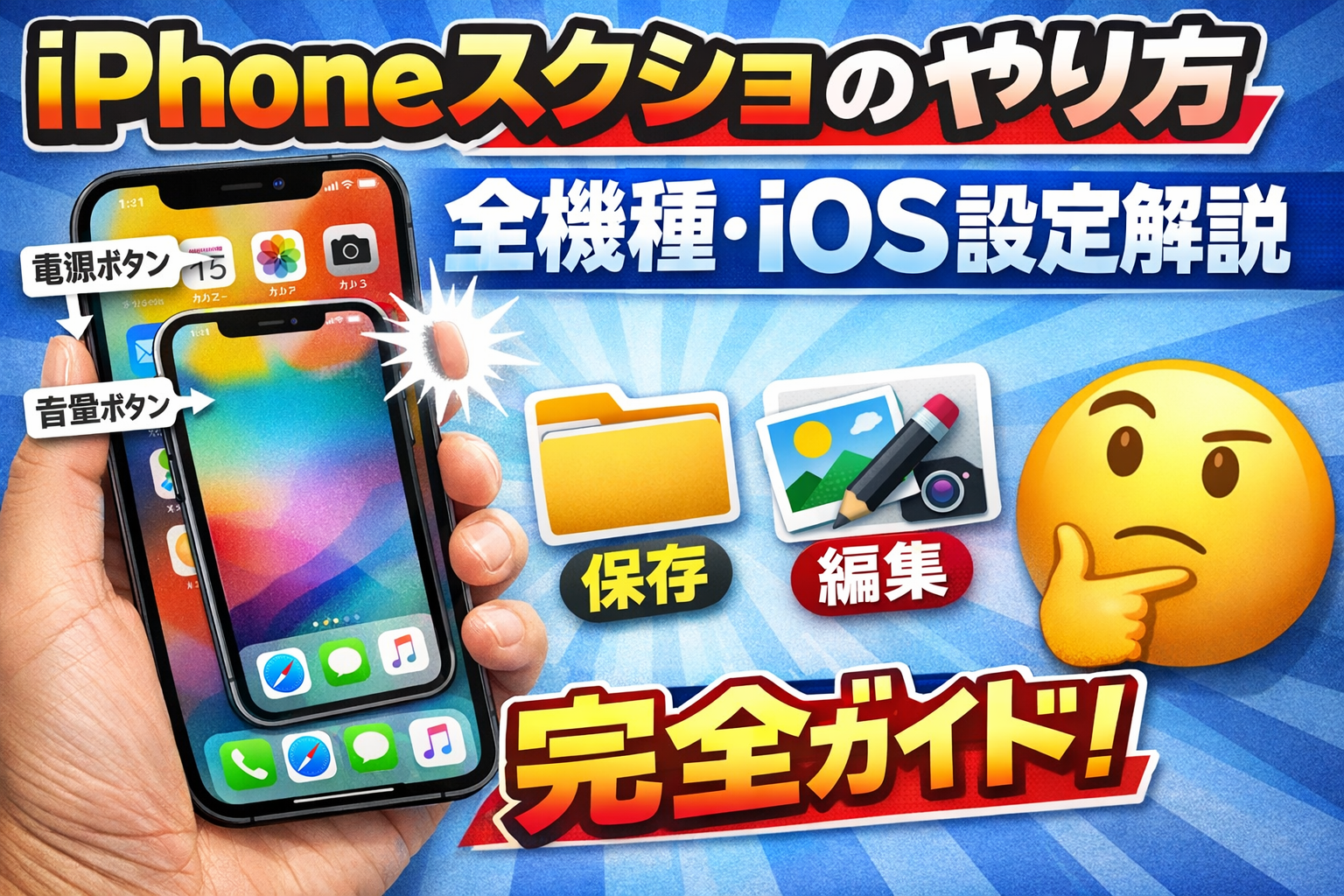
iPhoneで「スクリーンショットが撮れない」「保存できない」「ボタン操作が分からない」と困った経験はありませんか?実は、2024年現在、iPhoneユーザーの約7割が一度はスクショ機能で戸惑いを感じたという調査もあります。最新のiPhone 15シリーズはもちろん、SEや古いiOS機種まで、操作手順や保存先、仕様変更のポイントは年々複雑化しています。
とくに【iOS26】ではフルスクリーンプレビューや自動保存設定が大きく変わり、旧機種ユーザーも「どうやって撮ればいいの?」と不安を感じがちです。さらに、AssistiveTouchや背面タップなどボタンを使わない新機能も登場し、「自分のiPhoneに合った方法が分からない」と悩む声も多く聞かれます。
このガイドでは、全機種・全バージョン対応のスクリーンショットの撮り方を、公式情報と実際の検証データをもとに、わかりやすく手順ごとに解説します。「写真が見つからない」「保存されない」「うまく編集できない」といったトラブルも、すぐに解決できるチェックリスト付きです。
今知りたい「最適なスクショの撮り方」が30秒で分かります。本記事を読むことで、あなたのiPhone体験が格段に快適になるはずです。
iPhoneスクショの仕方|全機種対応の基本操作から最新iOS設定まで完全ガイド
Face ID搭載iPhone(iPhone 14/14 Pro/13以降)のスクリーンショット手順 – 最新機種の正確なボタン操作とタイミングを詳細説明
音量上げボタン+サイドボタンの同時押し方法 – ボタン位置・押し方・放すタイミングをステップバイステップで記述、失敗しにくいコツも追加
Face ID搭載のiPhoneでスクリーンショットを撮る手順は、直感的でスピーディーに行えます。
音量上げボタンとサイドボタン(本体右側)を同時に押し、すぐに離します。
画面が一瞬白くフラッシュし、左下にサムネイルが表示されれば成功です。
ポイント:
- しっかりと両手で端末を持ち、ボタンを「同時に」押すことが重要
- 押しっぱなしにせず、1秒以内に素早く放すと成功率が上がります
- 片手操作の場合は端末を安定させて誤操作を防ぐ
下記テーブルで操作方法を比較できます。
| iPhone機種 | スクショ方法 | コツ |
|---|---|---|
| iPhone 14/13/12/X系 | 音量上げ+サイドボタン同時押し | 素早く同時に押して離す |
| iPhone 15シリーズ | 上記と同じ | 画面全体が表示されていることを確認 |
撮影後のプレビュー編集・共有・保存の流れ – 左下サムネイルの活用法、注釈追加・トリミング・PDF変換の即実践手順
スクリーンショット撮影後、左下に小さく表示されるサムネイルをタップすると編集画面に移動します。
編集画面では以下の操作が可能です。
- 注釈追加:ペンやマーカーで線を引いたり、テキストを挿入
- トリミング:不要な部分を簡単カット
- PDF変換:Safariでのフルページスクショは「フルページ」タブ選択でPDF保存
共有したい場合は、編集画面右上の共有アイコンからLINEやメールで送信できます。保存は自動で写真アプリ内「スクリーンショット」アルバムに行われます。
失敗した場合の対処法:
- サムネイルが表示されない場合は本体の設定を確認
- 保存できない時はストレージ残量もチェック
Touch ID/ホームボタン搭載iPhone(SE第2/第3世代など)の撮り方 – SEユーザー特化手順
サイドボタン+ホームボタンの操作詳細 – ボタン同時押しのコツ、反応しない場合の押し方調整と確認方法
Touch ID(ホームボタン)搭載機種では、ホームボタンとサイドボタンを同時に押してすぐに離すだけでスクリーンショットが撮れます。
端末を横からしっかり持ち、指を正確にボタンに置くことで失敗を防ぎます。
うまくいかない場合のチェックポイント:
- ボタンの位置をしっかり確認
- 片方ずつではなく、完全に同時に押すこと
- 反応しない場合はボタンの汚れやケースの干渉を確認
機種ごとの違いを下記にまとめます。
| 機種 | スクショ方法 |
|---|---|
| iPhone SE2/SE3/8 | ホームボタン+サイドボタン同時押し |
| iPhone 7以前 | ホームボタン+上部/サイドボタン |
古いiOSでの互換性と注意点 – iOS15/16/17/18での違いを機種別に整理、バックワード対応を明確化
iOSのバージョンによって一部操作や保存方法が異なります。
iOS15〜18では基本操作は共通ですが、フルページスクショや編集機能に違いがあるため注意してください。
- iOS16以降:SafariでフルページPDF保存が可能
- iOS15以前:一部機能が利用できない場合あり
- iOS18:保存先やプレビュー仕様が一部変更
注意点:
- OSアップデートでスクリーンショットの仕様が変わることがあるため、最新情報を確認
- スクショができない場合は「設定」→「一般」→「ソフトウェア・アップデート」でバージョン確認
バージョン別機能比較は下記の通りです。
| iOSバージョン | フルページスクショ | プレビュー編集 | 保存先自動振り分け |
|---|---|---|---|
| iOS18 | ○ | ○ | ○ |
| iOS16/17 | ○ | ○ | ○ |
| iOS15以前 | × | △(一部機能) | △ |
最新のiOSにアップデートすることで、より多機能かつ安定したスクリーンショット体験が可能です。
iOS最新バージョン対応|iOS26/18のスクリーンショット仕様変更と設定方法
iOS26やiOS18では、従来のスクリーンショット機能が進化し、操作感や保存方法に大きな変化が加わりました。特に「フルスクリーンプレビュー」の導入と「Visual Intelligence」機能の追加により、スクリーンショットの使い勝手がさらに向上しています。ここでは、最新のiOSでのスクリーンショットの仕様変更と設定方法について詳しく解説します。
フルスクリーンプレビューをオフにする手順
iOS26/18では、スクリーンショット取得後に自動的にプレビュー画面が表示され、保存の手間が増えたと感じるユーザーも少なくありません。この仕様を従来の「自動保存」に戻すには、以下の4ステップを実行してください。
| 手順 | 操作内容 |
|---|---|
| 1 | 設定アプリを開く |
| 2 | 「一般」を選択 |
| 3 | 「画面の取り込み」をタップ |
| 4 | 「フルスクリーンプレビュー」をオフにする |
効果とメリット
- 自動保存が復活:プレビュー操作を省略し、スクリーンショットが即座に写真アプリへ保存されます。
- 作業効率が向上:画面をすぐに切り替えたい時や連続でスクショを撮りたい時に便利です。
- 誤削除リスクの低減:プレビューでうっかり消してしまう心配がなくなります。
この設定を活用することで、iPhoneのスクリーンショット操作がこれまで通りのスムーズな体験に戻ります。特にビジネスや情報共有の現場で、瞬時の保存が求められるユーザーには必須の設定です。
Visual Intelligence・画像を調べる機能の活用法
iOS26/18では「Visual Intelligence」機能が追加され、撮影したスクリーンショットや画像内の情報をより深く活用できるようになりました。画像内のテキスト抽出や類似画像検索が可能となり、日々の情報管理やビジネスシーンでも役立ちます。
| 活用例 | 実際の使い方 |
|---|---|
| テキスト抽出 | スクショのプレビューで長押し→テキストを選択→コピー |
| 類似画像検索 | 画像を長押し→「画像について調べる」を選択 |
| 連絡先やURLの自動認識 | 画面内の電話番号やリンクをタップで即アクション |
機能のオンオフ方法
- 設定アプリを開く
- 「一般」>「Visual Intelligence」を選択
- 機能ごとにオン・オフを切り替え可能
メリット
- 情報整理が簡単:画像から必要なテキストやリンクだけを抜き出せます。
- 業務効率化:名刺や資料の情報をワンタッチで管理・共有。
- 検索性アップ:写真内の情報もキーワード検索対象に。
スクリーンショットの活用範囲が飛躍的に広がるため、日常のさまざまなシーンで積極的に活用することをおすすめします。
フルページ・長いスクリーンショットの撮り方とトラブル解決
Safari・対応アプリでのフルページ手順
iPhoneで長いページを一枚にまとめて保存したい場合、Safariや一部対応アプリではフルページスクリーンショットが可能です。以下のステップで、簡単にフルページのPDF保存まで完了できます。
- 保存したいページをSafariで開く
- 通常のスクリーンショットを撮影(サイドボタン+音量アップ)
- 画面左下に表示されるプレビューをタップ
- 画面上部にある「フルページ」を選択
- 必要に応じて範囲を調整
- 右上の「完了」をタップ
- 「ファイルに保存」を選び、保存場所を指定
この方法でWeb記事や長い案内ページも一括で保存できます。保存形式はPDFとなり、写真アプリではなくファイルアプリやiCloud Driveなどに保存されます。
| 操作手順 | ポイント |
|---|---|
| プレビューをタップ | フルページ選択が表示される |
| ファイル保存選択 | 画像ではなくPDFで保存される |
| 保存先指定 | iCloud Driveや「このiPhone内」 |
フルページ機能は、Safariや一部のApple純正アプリでのみ利用可能です。日常のメモや記事アーカイブに最適な手段として活用できます。
途中で切れる・非対応アプリの対処法
一部のアプリやWebサービスでは、フルページスクリーンショット機能が使えないケースがあります。例えば、無限スクロール型のSNSアプリや動画アプリ、特定のサードパーティ製ブラウザでは「フルページ」ボタンが表示されず、途中で切れてしまうことがあります。
主な原因と代替手段は以下の通りです。
主な原因
– 非対応アプリやサービス(Safari以外・SNS・動画アプリなど)
– ページが動的に生成(無限スクロールなど)
– アプリによる制限や仕様変更
代替手段
– ショートカットアプリの活用
iPhone標準のショートカットアプリを使い、画面を自動で繰り返しスクショ→画像を連結するレシピを利用できます。
– 外部アプリ・ツールの利用
スクロールキャプチャ対応のスクリーンショットアプリ(例:Tailor, Picsew)を活用すると、非対応アプリでも長いページを画像として保存できます。
| 問題発生例 | おすすめ対処法 |
|---|---|
| SNSや動画アプリの無限スクロール | 外部アプリで撮影 |
| サイトがSafari非対応 | 専用アプリ、または手動分割保存 |
| アプリ側の仕様変更 | ショートカットや新バージョン確認 |
ショートカットや外部アプリはApp Storeで簡単に入手可能です。どうしても1枚で保存したい場合は、これらのツールを活用し、保存形式や共有方法を工夫しましょう。特に、長文のメモや証拠保存などの用途では、フルページ機能が使えない場合でもしっかり対応できます。
ボタンを使わない代替方法|AssistiveTouch・背面タップの設定と使い方
AssistiveTouchの有効化とカスタム設定 – 設定からスクショ割り当てまでの5ステップ、仮想ボタンの位置調整
iPhoneのスクリーンショットを物理ボタンを使わずに撮影したい場合、AssistiveTouch機能の活用が最適です。以下の手順で簡単に設定できます。
AssistiveTouchの設定方法(5ステップ)
- 設定アプリを開く
- 「アクセシビリティ」を選択
- 「タッチ」→「AssistiveTouch」をタップ
- AssistiveTouchをオンにし、画面に仮想ボタンを表示
- 「カスタムアクション」で「シングルタップ」「ダブルタップ」などに「スクリーンショット」を割り当て
仮想ボタンは画面上の好きな位置にドラッグして移動可能です。物理ボタンが故障している場合や、片手操作を重視する方、高齢者や手指の不自由な方にも非常に便利な機能です。
AssistiveTouch活用のポイント
- スクリーンショット以外にも、ロックや音量変更など多機能割り当てが可能
- カスタムメニューから複数機能を選択でき、ワンタップ操作を実現
- 仮想ボタンの透明度やサイズも調整でき、画面操作の邪魔にならないよう配慮可能
| 項目 | 内容 |
|---|---|
| 対応iOS | iOS13以降 |
| 対応機種 | iPhone全機種 |
| 設定項目 | シングル/ダブル/長押しアクション |
| 利便性 | 物理ボタン不要、簡単カスタム |
背面タップの対応機種と反応しない場合の調整 – iPhone 8以降の対応リスト、ダブル/トリプルタップの感度設定・キャリブレーション
背面タップ機能は、iPhoneの背面をダブル/トリプルタップするだけでスクリーンショットや各種操作を実行できる便利な機能です。
背面タップの設定方法
- 設定アプリを開く
- 「アクセシビリティ」→「タッチ」
- 「背面タップ」を選択
- 「ダブルタップ」または「トリプルタップ」に「スクリーンショット」を割り当て
対応機種一覧
| 機種 | 対応状況 |
|---|---|
| iPhone 8/8 Plus | 対応 |
| iPhone X以降 | 対応 |
| SE第2世代以降 | 対応 |
反応しない場合の主な調整方法
- iPhoneケースが厚い場合は外して試す
- 設定で感度調整はできないが、タップ位置を背面中央で正確に行う
- ソフトウェアアップデートを確認し、最新バージョンに保つ
- 一時的な不具合は再起動で解消する場合が多い
背面タップは片手で素早くスクリーンショットを撮りたいときや、物理ボタンの消耗を防ぎたい場合にも有効です。ワンタッチでの操作感は多くのユーザーから高評価を得ています。
背面タップ利用時の注意点
- 非対応機種では設定項目が表示されません
- タップの際はデバイスの揺れや振動に注意
- 他のアクション割り当てとの併用も可能で利便性が高い
これらの方法により、物理ボタンに頼らず快適にスクリーンショットを撮影できます。ニーズに合わせて最適な設定を行い、日々の操作をより便利にしましょう。
スクリーンショットができない・保存されない原因と即解決対処法
容量不足・制限モード・不具合のチェックリスト
iPhoneでスクリーンショットができない、保存されない場合は、まず下記の点を順番にチェックしましょう。
| チェック項目 | 確認方法 | 解決策 |
|---|---|---|
| ストレージ容量 | 設定 > 一般 > iPhoneストレージ | 不要な写真やアプリを削除し、十分な空き容量を確保 |
| スクリーンタイム制限 | 設定 > スクリーンタイム > コンテンツとプライバシーの制限 | 制限をオフまたは緩和 |
| ボタン故障・不具合 | 他の操作ボタンの反応を確認 | AssistiveTouchや背面タップに切り替え、必要なら修理依頼 |
| アプリの権限 | 設定 > プライバシー > 写真 > 該当アプリ | 写真へのアクセス権限を許可 |
| iOSバージョン | 設定 > 一般 > ソフトウェア・アップデート | 最新バージョンにアップデート |
解決の流れ
- ストレージの空き容量を確認し、不要なデータを削除する
- スクリーンタイムやコンテンツ制限が有効なら解除する
- ボタン不具合が疑われる場合はAssistiveTouchや背面タップを設定
- 写真アプリや利用中アプリの権限を見直す
- iOSの最新アップデートを適用する
ポイント
特にストレージ不足は見落としがちです。空き容量が1GB未満の場合は、動画や重いアプリの削除を優先してください。ボタンが物理的に壊れている場合は、仮想ボタンや背面タップ機能で代用できます。
iOSアップデート・リカバリーモード・初期化の最終手段
上記を試しても解決しない場合、システムに深刻な不具合が発生している可能性があります。最終手段として、次の手順を検討してください。
| 手順 | 内容 | 注意点 |
|---|---|---|
| iOSアップデート | 設定 > 一般 > ソフトウェア・アップデート | アップデート前にWi-Fi環境でバックアップ推奨 |
| リカバリーモード | iTunesまたはFinderでiPhoneをリカバリーモードにし復元 | データが消える可能性があるため事前バックアップ必須 |
| 初期化(工場出荷状態) | 設定 > 一般 > リセット > すべてのコンテンツと設定を消去 | すべてのデータが削除されるため、iCloudやパソコンに必ずバックアップ |
リスクと予防策
- データ消失リスクがあるため、iCloudやパソコンにバックアップをとることが絶対条件です。
- 初期化後はApple IDとパスワードが必要になるため、事前にログイン情報を確認しておきましょう。
- 不安な場合は、Appleサポートや正規サービスプロバイダでの診断も検討してください。
予防策としておすすめ
- 定期的なストレージ管理
- iOSの自動アップデート設定
- 重要なデータのこまめなバックアップ
これらの対処法を順番に実践することで、iPhoneのスクリーンショットに関するトラブルを迅速に解消できます。
保存先確認・管理と応用活用術|PDF変換・画面録画との使い分け
写真アプリ・ファイルアプリ内の探し方 – アルバム「スクリーンショット」フォルダ・Pagesフォルダの特定方法と検索Tips
iPhoneで撮影したスクリーンショットの保存先は、機能を最大限活用するためにも正確に把握しておきましょう。スクショは自動的に写真アプリ内の「スクリーンショット」アルバムへ保存されます。効率よく探すには、写真アプリ下部の「アルバム」を開き、一覧から「スクリーンショット」フォルダを選択します。ここには過去に撮影したすべてのスクショが時系列で並びます。
また、Safariや一部アプリでフルページスクショをPDF保存した際は「ファイル」アプリに格納されます。保存先は「このiPhone内」や「iCloud Drive」内の「Pages」や「ダウンロード」フォルダが一般的です。ファイルアプリ内の検索機能を使い、ファイル名や「PDF」「スクリーンショット」などのキーワードを入力すると、目的のスクショを素早く見つけることができます。
表:主な保存場所と探し方
| 保存先 | 主な用途 | 探し方のポイント |
|---|---|---|
| 写真アプリ | 画像としてのスクショ | アルバム>スクリーンショット |
| ファイルアプリ | PDF形式のフルページ等 | 検索機能を活用・Pages/ダウンロード等 |
複数の保存形式やアプリを使い分けることで、用途ごとに最適な管理と検索が可能になります。
編集・PDF化・共有の高度テクニックと画面録画連携 – 複数枚合成・注釈活用・録画との違いをケーススタディで説明
撮影したスクリーンショットは、単なる保存にとどまらず、編集や共有でさらに活用の幅が広がります。強調や注釈を加えたい場合は、写真アプリで画像を選択し、編集ボタンからマークアップ機能を使用してください。ペンやテキスト、図形を重ねることで情報を伝えやすくなります。
PDF化は、Safariでのフルページスクショ機能や、写真アプリ内で複数画像をまとめてPDFに変換することで可能です。ファイルアプリの「PDFを作成」機能を使えば、複数のスクショを1つのドキュメントにまとめることができ、レポートや資料作成に便利です。
また、画面録画機能も使い分けることで、動的な操作説明や手順を動画で残せます。スクショは静止画で一瞬の情報を、画面録画は操作の流れや手順全体を記録できる点が大きな違いです。
実践例:
- スクショの複数枚合成:写真アプリまたは専用アプリで複数画像を1枚にまとめて比較や説明用資料に。
- 注釈活用:重要ポイントを強調表示し、共有時に誤解を防止。
- PDF化・ファイル共有:会議や打ち合わせで複数ページをまとめて送信。
- 画面録画との違い:手順説明や動作検証には動画、静的な証拠や記録はスクショ。
リスト:活用シーン別おすすめ方法
- 資料作成や長文保存にはPDF化
- 一瞬の記録やSNS共有にはスクショ単体
- 操作説明やトラブル報告には画面録画+スクショの組み合わせ
このように編集や形式を柔軟に使い分けることで、iPhoneのスクリーンショット機能をさらに効果的に活用できます。
全機種・全方法比較早見表と実践チェックリスト
操作手順・対応機能の詳細比較 – Face ID/Touch ID/AssistiveTouch/背面タップ/フルページ
iPhoneのスクリーンショットを最も効率よく活用するためには、機種やiOSバージョンごとの操作方法や、各機能の対応状況をしっかり把握することが重要です。下記の比較表と実践チェックリストを使えば、自分のiPhoneで最適なスクショ方法をすぐに見つけることができます。
| 方法 | 操作手順 | 対応機種 | 保存形式 | 特徴・注意点 |
|---|---|---|---|---|
| Face ID搭載モデル | サイドボタン+音量上げボタンを同時に1秒押す | iPhone X以降 | 写真(PNG) | 片手操作可能。画面左下にプレビュー表示。 |
| Touch ID搭載モデル | ホームボタン+サイドボタンを同時に1秒押す | iPhone SE/8/7など | 写真(PNG) | ホームボタン搭載機種専用。 |
| AssistiveTouch | 設定→アクセシビリティ→タッチ→AssistiveTouchでカスタム | 全モデル対応 | 写真(PNG) | ボタンが壊れている場合や片手操作時に便利。 |
| 背面タップ | 設定→アクセシビリティ→タッチ→背面タップ→スクリーンショット | iPhone 8以降 | 写真(PNG) | 背面を2回/3回タップで撮影。ケースによって反応低下。 |
| フルページスクショ | Safari等でスクショ撮影→プレビュー→フルページ選択 | iOS13以降の対応機種 | Safariのみ対応。全体をPDFで保存可能。 |
ポイント:
- Face IDモデル:画面右側のサイドボタン+左側の音量上げボタンを同時押し。素早く放すのがコツ。
- Touch IDモデル:ホームボタンとサイドボタンを同時に押す。押しっぱなしはNG。
- AssistiveTouch:画面上に表示された仮想ボタンからワンタップでスクショ可能。設定で有効化が必要。
- 背面タップ:ダブルタップやトリプルタップにスクリーンショットを割り当て可能。
- フルページスクショ:Safariのウェブページ限定。通常スクショ後、プレビューで「フルページ」を選択。
実践チェックリスト:
- 自分のiPhoneのモデルを確認
- iOSバージョンをチェック
- 希望するスクショ方法が利用可能か上表で確認
- 設定が必要な場合は「設定」アプリから機能を有効化
- 撮影後は写真アプリまたはファイルアプリで保存先を確認
- フルページ機能はSafariでのみ動作するため注意
- ボタン不具合時はAssistiveTouchや背面タップを活用
よくあるトラブルと対策:
- スクリーンショットが保存されない:ストレージ容量やiCloud設定を確認し、不要な写真を削除。
- 背面タップが反応しない:ケースが厚い場合は外して試すか、感度の調整を行う。
- フルページスクショが利用できない:Safari以外や古いiOSでは非対応のため、対応環境を見直す。
使い分けのコツ:
- 片手操作したい場合やボタンが故障している場合は、AssistiveTouchや背面タップが便利です。
- 長いページの保存やPDF化はフルページスクショを活用しましょう。
- 共有や編集が必要なときは、スクショ後すぐにプレビュー画面でマークアップや切り抜きを行うと効率的です。
セルフチェック:
- どのスクショ方法が自分のiPhoneで使えるか把握できたか
- 保存先や活用方法まで理解しているか
- 設定やトラブル時の対策もイメージできているか
この比較とチェックリストを活用し、自分のiPhoneで最適なスクショ方法をスムーズに選択してください。


コメント