
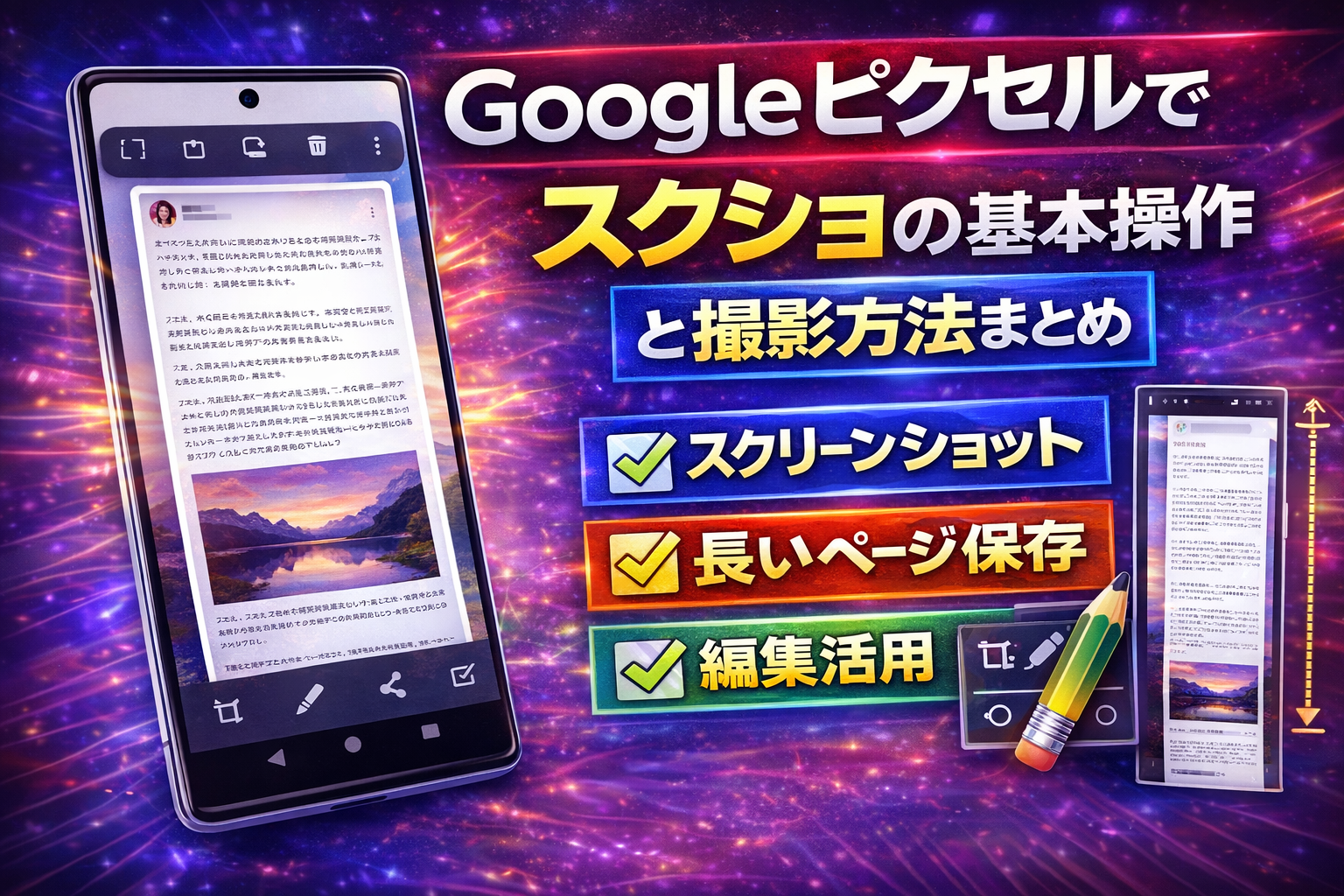
「Google Pixelでスクリーンショットを撮ろうとしたのに、つい操作を間違えてしまった」「長いWebページ全体を一度に保存したいのにやり方が分からない」「保存したスクショがどこにあるのか探せない」――こうした悩みを感じたことはありませんか?
Pixelシリーズは、【電源ボタン+音量小ボタン】による標準操作はもちろん、背面タップやGoogleアシスタントの音声コマンド、さらにAIによる自動整理・キーワード検索など、他のAndroidスマートフォンにはない多彩なスクリーンショット機能が搭載されています。実際にPixel 6以降では、背面タップ機能による片手撮影やスクロールスクリーンショット対応画面の拡大など、日々の操作効率を大きく変える進化が続いています。
「自分に合った最適な撮影方法」や「撮影後の編集・自動整理・共有テクニック」を知ることで、スクリーンショットの活用幅が一気に広がります。
本記事では、【Pixel 5a〜10シリーズ】までの最新機能や設定方法、よくあるトラブルの対処法まで網羅的に解説。Pixelユーザーの声や実際の利用データをもとに、スクショに関する「困った」をまるごと解決します。
「もう迷わない!」Pixelスクリーンショットのすべてを、実践的に学んでみませんか?
googleピクセル スクショの基本操作と撮影方法
電源ボタン+音量小ボタンでスクショを撮る標準操作
スクリーンショットの基本的な撮り方と操作手順
Googleピクセルで最も一般的なスクリーンショットの方法は、電源ボタンと音量小ボタンを同時に押すシンプルな操作です。画面上に保存したい内容を表示した状態で、両ボタンを同時に1秒ほど長押しするだけで、スクリーンショットが撮影されます。撮影時にはシャッター音とともに、画面左下にプレビューが表示されるため、操作が成功したかどうかが一目で分かります。この方法はPixel 6、Pixel 7、Pixel 8、Pixel 9、Pixel 10など、すべてのGoogleピクセルシリーズで共通して使える標準の操作方法です。
撮影後のプレビュー画面での編集・共有・保存の流れ
スクリーンショット撮影後、画面左下にプレビューが表示されます。プレビューをタップすると、画像編集やトリミング、テキストの追加、さらにはモザイク処理なども可能です。また、編集画面から直接LINEやメール、SNSなどへ共有もワンタップで行えます。スクリーンショットは自動的に「フォト」アプリの「スクリーンショット」フォルダへ保存され、Googleフォトを利用してクラウドへのバックアップや他のデバイスとの同期も簡単です。保存先が分からなくなった場合は、ファイルアプリの「Pictures」→「Screenshots」からも確認できます。
背面タップ(クイックタップ)による片手撮影方法
背面タップの設定方法と有効化手順
Pixel 6以降のモデルでは、背面タップ(クイックタップ)機能を使って片手でスクリーンショットを撮影できます。設定方法は、設定アプリを開き「システム」→「ジェスチャー」→「クイックタップの使用」の順に進み、「スクリーンショットを撮る」を選択します。これで端末背面の下部を2回タップするだけで簡単にスクリーンショットが撮影できるようになります。クイックタップはデフォルトではオフになっているため、必要に応じて設定を有効化しておくことがポイントです。
背面タップが使える機種と使えない機種の違い
背面タップ機能はPixel 6、Pixel 7、Pixel 8、Pixel 9シリーズやPixel 7a、8a、9aなどの比較的新しいモデルで利用可能です。一方、Pixel 5以前のモデルや一部の廉価版ではこの機能がサポートされていません。背面タップが使えない場合は、従来通りのボタン操作や他の撮影方法を選択してください。機種による対応状況は、設定アプリの「ジェスチャー」項目で確認できます。
Googleアシスタント音声操作によるハンズフリースクショ
音声コマンド「OK Google スクリーンショットを撮って」の使い方
Googleアシスタントを使えば、両手がふさがっている時でも音声だけでスクリーンショットを撮影できます。ホーム画面や画面下の検索バーから「OK Google、スクリーンショットを撮って」と話しかけるだけで即座に撮影が開始されます。GoogleアシスタントはPixelシリーズすべてで利用でき、スクリーンショット後は自動的に保存され、編集や共有も通常通り行えます。特に料理中や作業中など、ハンズフリーで操作したい場面で便利です。
音声操作が反応しない場合のトラブルシューティング
音声コマンドが反応しない場合は、Googleアシスタントの設定を確認しましょう。「設定」→「Google」→「設定」→「Googleアシスタント」から、音声検出が有効になっているかを確認してください。また、マイクの故障や通信環境の問題も考えられます。アシスタントが動作しないときは、端末を再起動したり、ソフトウェアアップデートを適用することで改善する場合があります。どうしても解決しない場合は、標準のボタン操作や背面タップなど、他の方法を併用してください。
スクロールスクリーンショットで長いページを完全キャプチャ
スクロールスクリーンショットの撮影方法と対応機種
スクロールスクリーンショットは、Google PixelシリーズのAndroid 12以降で利用可能な便利な機能です。対応機種はPixel 6以降のモデルが中心ですが、Pixel 7a、8、9、10などの最新機種でも使用できます。撮影方法は非常にシンプルです。
- スクリーンショットを撮りたい画面を表示
- 電源ボタンと音量小ボタンを同時に押す
- 左下に表示されるプレビューで「キャプチャ範囲を拡大」をタップ
この操作で、通常一画面しか保存できない情報を、縦に長いページごとまとめて保存できます。Webページの全体やLINEの長文チャットなども一度にキャプチャできるため、情報収集や資料保存に重宝します。
キャプチャ範囲を拡大する手順と切り抜きガイドラインの使い方
キャプチャ範囲を拡大する際は、プレビュー画面で「キャプチャ範囲を拡大」をタップすると、切り抜きガイドラインが表示されます。指でドラッグして保存したい範囲を調整し、必要な部分だけを正確に切り抜くことができます。
- ガイドラインは上下に伸縮可能
- 必要な範囲だけ選択して「保存」をタップ
- 誤って広範囲を選択した場合も、すぐにやり直し可能
この機能を活用すれば、無駄な余白を省きたい時や、必要な情報だけを簡単に抽出したい場面に最適です。
スクロールスクリーンショットが使える画面と使えない画面の判定
スクロールスクリーンショットは、すべての画面で使えるわけではありません。主に以下の画面で利用できます。
- ChromeやEdgeなどのWebブラウザ
- SNSアプリ(LINE、Twitterなど)のチャット画面
- PDFビューアや一部の資料アプリ
一方、ホーム画面や一部のゲームアプリ、セキュリティが強化されているバンキングアプリなどでは利用できません。プレビューに「キャプチャ範囲を拡大」が表示されない場合は、その画面では非対応と判断できます。
スクロールスクリーンショットの活用シーンと実用例
Webページ全体の保存・SNSスレッド・マンガ・資料の長文キャプチャ
スクロールスクリーンショットは、様々なシーンで活躍します。
- Webページ全体の保存:レシピ、解説記事、地図、FAQなどを丸ごと保存
- SNSスレッドの記録:LINEやX(旧Twitter)の長い会話やスレッドも一括保存
- マンガや資料:無料マンガアプリやPDF資料の気になる部分をまとめてキャプチャ
このように一枚で全体を記録できるため、後から見返したり、友人や同僚と情報共有する際に非常に便利です。
スクロールスクリーンショット撮影後の編集・トリミング・共有方法
撮影後は、プレビュー画面からすぐに編集や共有が可能です。編集アイコンをタップすると、トリミングや文字追加、モザイク処理など多彩な加工ができます。
- トリミングで不要な部分をカット
- ペンやテキスト挿入でメモ書きや強調も可能
- 共有ボタンからLINE・メール・Googleドライブなどへ即送信
撮影画像は自動で「スクリーンショット」フォルダに保存され、Googleフォトやファイル管理アプリからもすぐに確認できます。編集や共有の柔軟性が高く、ビジネスや学習、日常の情報管理まで幅広く活用できます。
googleピクセル スクショが撮れない・保存されない場合の原因と解決策
スクリーンショットが撮れない主なケースと対処法
Googleピクセルでスクリーンショットが撮れない場合、よく見られる原因とそれぞれの対処法を整理しました。
| 主な原因 | 対処方法 |
|---|---|
| ボタンの同時押しミス | 正しい位置・タイミングを意識して同時に押す |
| システム不具合 | デバイス再起動・システムアップデート |
| 設定の問題 | クイックタップやアシスタント設定の再確認 |
| アプリによる制限 | 特定アプリでの制限を事前に把握 |
複数の方法(電源+音量小ボタン、背面タップ、Googleアシスタント)を試し、どの方法でも反応しない場合は再起動やアップデートを実施しましょう。
ボタンの同時押しがうまくいかない場合の改善方法
スクリーンショット取得時に電源ボタンと音量小ボタンの同時押しがうまくいかない場合、以下のポイントを確認してください。
- 両方のボタンをしっかりと同時に押す
- 手が滑らないようスマホを安定させて持つ
- ケースやカバーがボタン操作を妨げていないか確認する
背面タップ(クイックタップ)やGoogleアシスタントなど、物理ボタン以外の方法も活用できます。自分の使いやすい方法を設定しておくと便利です。
ストレージ不足・アプリ権限・システムエラーによるトラブル
スクリーンショットが撮れない場合、ストレージ不足やアプリの権限設定が原因となっていることがあります。
- ストレージ残量を確認し、不要なデータを削除する
- 設定から「アプリと通知」→「Google フォト」や「ファイル」アプリの権限をチェック
- システムエラーが考えられる場合は、デバイスの再起動やシステムのアップデートを実行
特定のアプリ(セキュリティアプリや金融アプリなど)は、スクリーンショット自体が制限されている場合があります。
機種別(Pixel 5a/6a/7/8/9/10/7a/8a)のよくあるトラブルと対処
各機種で発生しやすいトラブルとその対処法を一覧でまとめます。
| 機種 | よくあるトラブル | 解決策 |
|---|---|---|
| Pixel 5a/6a | ボタンの反応が鈍い | クイックタップ併用、ボタン設定確認 |
| Pixel 7/8/9/10 | システム更新後の不具合 | システムアップデート、再起動 |
| Pixel 7a/8a | 保存されない | ストレージ確認、フォト同期設定 |
最新機種ではAI機能やスクリーンショット拡張など新機能が増えています。設定やアップデートを定期的に確認しましょう。
スクリーンショットが保存されない場合の確認項目と解決手順
スクリーンショットが撮れても画像が保存されない場合は、保存先やアプリ設定の確認が必要です。
- ストレージ容量の確認
- Googleフォトやギャラリーアプリでの保存先チェック
- 保存先が「Pictures/Screenshots」や「DCIM/Screenshots」になっているか確認
保存できない場合は、ストレージの空き容量不足やアプリの不具合が考えられます。不要なデータ削除やアプリの再起動を試してください。
保存先の確認方法とフォトアプリ・ギャラリーアプリでの探し方
スクリーンショットの保存場所は主に「Pictures/Screenshots」フォルダです。Googleフォトアプリの場合は、ライブラリの「コレクション」→「スクリーンショット」で確認できます。
- ファイルアプリを開く
- 内部ストレージ→Pictures→Screenshotsを選択
- Googleフォトでは「スクリーンショット」アルバムをチェック
Pixel 7a/8a/9a/10など新機種も同様の手順で確認できます。
自動バックアップ機能・Googleフォト連携の設定確認
写真やスクリーンショットが自動でバックアップされるように設定することで、消失リスクを減らせます。
- Googleフォトアプリを開き、右上のアカウントアイコンをタップ
- 「フォトの設定」→「バックアップと同期」をオンにする
- 同期が有効なら、他のデバイスやパソコンからもスクリーンショットにアクセス可能
自動バックアップがオフの場合は手動で有効にしましょう。
故障の可能性判定と修理・サポート窓口への連絡方法
上記の方法で問題が解消しない場合は、ハードウェアの故障やシステム深部のトラブルの可能性があります。
- 他のボタン操作やアプリの動作も問題がある場合は、端末の再起動やリセットを検討
- それでも解決しない場合は、Google公式サポートや販売店の修理窓口へ連絡
- 保証期間内であれば無料修理や交換が可能な場合もあります
サポート窓口への連絡前に、操作履歴やエラー内容をメモしておくとスムーズです。
googleピクセル スクショの設定・カスタマイズ完全ガイド
スクリーンショット撮影時の音・通知・アプリ連携設定
撮影音のオン・オフ設定とマナーモード時の動作
Googleピクセルのスクリーンショット撮影音は、端末の設定やマナーモードで細かく調整できます。通常はスクショ時にシャッター音が鳴りますが、マナーモードを有効にすることで自動的に音を消すことができます。設定から「サウンドとバイブレーション」に入り、マナーモードをオンにするだけで撮影音も抑えられます。Pixelの一部モデルでは、追加設定で撮影音のみを個別にオン・オフできる場合もあります。静かな場所や会議中に便利な設定です。
スクリーンショット撮影後の自動編集・共有ボタンの表示設定
スクショ撮影後、画面左下にプレビューと編集・共有ボタンが自動表示されます。この表示の有無や挙動は「デバイスの設定」→「通知」→「スクリーンショット」でカスタマイズできます。自動編集ツールを立ち上げる設定や、SNS・メールアプリとの連携も簡単です。スクショを撮った直後にすぐ編集・共有したい場合は、この機能を有効にしておくと効率的です。表示が煩わしい場合は無効化も可能です。
機種別スクショ設定の違いと最適な初期設定
Pixel 5a/6a/7/8/9/10シリーズの設定メニュー位置と手順
Pixelシリーズごとに、スクリーンショット関連の設定メニューや手順に若干の違いがあります。下記のテーブルで代表的なモデルごとの設定場所と流れを整理します。
| 機種 | 設定メニューへの道順 | 特徴 |
|---|---|---|
| Pixel 5a | 設定→システム→ジェスチャー→クイックタップ | 背面タップでスクショ可能 |
| Pixel 6a | 設定→システム→ジェスチャー | ジェスチャー操作が進化 |
| Pixel 7 | 設定→システム→ジェスチャー→クイックタップ | AI機能で自動整理 |
| Pixel 8/9/10 | 設定→システム→ジェスチャー→クイックタップ/AI設定 | 高度なAI検索・整理機能搭載 |
どのモデルも「電源ボタン+音量小ボタン」で標準的なスクショが撮れますが、クイックタップやAI整理機能など、各モデルならではの便利な設定を活用しましょう。
Android 12以上と11以下での設定項目の違い
Android 12以降では、スクリーンショットのスクロールキャプチャやAI整理など、より多彩なカスタマイズが可能です。11以下は基本操作のみですが、12以上は以下の機能が追加されています。
- スクロールスクリーンショット:長いページも一括で保存
- AIによる自動タイトル・要約:保存画像の検索性向上
- 詳細な編集・共有オプション:撮影直後にすぐ編集・送信
- ジェスチャーやクイックタップの割当て強化
Androidバージョンを確認し、利用できる最新機能を活用しましょう。
Pixelスクリーンショット(AI機能)の有効化と詳細設定
AI自動整理機能のオン・オフと処理速度の最適化
PixelのAI自動整理機能を使うことで、撮影したスクリーンショットを自動で分類・整理できます。この機能は「設定」→「Google」→「Pixelスクリーンショット」からオン・オフが可能です。AIが画像内のテキストや情報を解析し、タイトルや要約を自動生成します。処理速度が遅い場合は、アプリのバックグラウンド動作やストレージ空き容量を見直すことで改善します。不要な場合はオフにして手動管理に切り替えも可能です。
キーワード検索・フィルタリング・コレクション機能の設定方法
PixelスクリーンショットのAI機能を有効にしていると、キーワード検索やフィルタリング機能が利用できます。Googleフォトアプリの「コレクション」タブから「スクリーンショット」カテゴリを開き、上部の検索バーにキーワードを入力するだけで、関連する画像がすぐに表示されます。さらに、コレクション機能を使えば、用途ごとにスクショを自動分類・整理できます。AIフィルタリングで「住所」「価格」など特定情報ごとの抽出も可能です。日々の情報管理や仕事効率化に役立ちます。
googleピクセル スクショの保存・管理・整理・共有の実践ガイド
スクリーンショットの保存先と自動保存の仕組み
撮影したスクショがどこに保存されるか・複数の保存先の確認方法
Googleピクセルでスクリーンショットを撮ると、画像は自動的に端末内部ストレージの「Pictures」や「DCIM」フォルダ内「Screenshots」サブフォルダに保存されます。保存場所は機種やOSバージョンによって異なりますが、主に以下の方法で確認できます。
- ファイルアプリを開き、「画像」または「スクリーンショット」フォルダを選択
- Googleフォトアプリで「ライブラリ」→「スクリーンショット」をタップ
- PCと接続時は「内部共有ストレージ」→「Pictures」または「DCIM」→「Screenshots」
この仕組みにより、撮影直後から画像の管理や共有がスムーズです。
Googleフォト・ファイルアプリ・端末ストレージ・クラウドでの管理
スクリーンショットはGoogleフォトやファイルアプリからも管理可能です。Googleフォトでは自動的にクラウドへバックアップされ、他のデバイスからもアクセスできます。ファイルアプリではローカルストレージ内での一括管理が可能です。
| 管理方法 | 主な特徴 |
|---|---|
| Googleフォト | クラウド自動保存、検索性が高い |
| ファイルアプリ | ローカル保存、フォルダ分け可能 |
| 端末ストレージ | SDカード非対応、内部保存のみ |
| クラウド | Googleアカウント連携で同期可能 |
自動バックアップ・自動削除・ローカル保存の設定と切り替え
Googleフォトのバックアップ機能を利用すれば、スクリーンショットは自動的にGoogleアカウントへ保存され、端末の故障や紛失時も安心です。設定アプリの「Googleフォト」から「バックアップと同期」をオンにしましょう。不要な画像はGoogleフォトやファイルアプリで自動削除設定も可能です。ローカル保存のみにしたい場合は、Googleフォトの同期をオフにしてください。
Pixelスクリーンショット(AI整理機能)によるスマート管理
AI自動生成タイトル・要約・フィルターの活用と手動編集
Pixelのスクリーンショット機能はAIによる自動タイトルや要約生成に対応しています。AIが画像内のテキストや内容を解析し、分かりやすいタイトルやキーワードでまとめてくれます。編集したい場合は、スクリーンショット詳細画面から手動でタイトルやメモを追加可能です。
| AI管理機能 | 内容例 |
|---|---|
| タイトル自動生成 | 画像内の日時・場所・内容を自動命名 |
| 要約自動作成 | 主要な文言や数値を抽出 |
| フィルター | カテゴリやキーワードごとに分類 |
コレクション機能でスクショを分類・グループ化する方法
Pixelにはコレクション機能があり、撮影したスクリーンショットを「仕事」「買い物」「旅行」など任意のグループに分類できます。Googleフォト内の「コレクションを作成」からスクショをドラッグ&ドロップし、テーマごとに整理することで後から探しやすくなります。
キーワード検索・画像内テキスト検索でスクショを素早く探す
GoogleフォトやPixel独自の検索機能を使えば、撮影日時やキーワード、画像内のテキストでもスクショを瞬時に検索できます。たとえば「住所」「価格」「レシート」などで検索すると、該当するスクリーンショットだけが表示され、必要な情報へすぐにアクセスできます。
スクリーンショットの編集・トリミング・アノテーション
撮影直後のプレビュー画面での即座の編集・トリミング方法
スクリーンショット撮影直後、左下に表示されるプレビューをタップすると、すぐに編集画面が開きます。ここから切り抜きや回転、必要な部分だけを残すトリミングが可能です。編集はワンタップで操作でき、保存もすぐ完了します。
後からの編集・マーキング・テキスト追加・図形描画
撮影後でもGoogleフォトや画像編集アプリを使い、スクショに矢印や囲み、テキスト、図形などを追加できます。重要な情報を強調したり、用途別にマーキングすることで、共有時の伝達力もアップします。
スクリーンショットの共有方法と連携アプリ
LINE・Gmail・SNS・メッセンジャーアプリへの直接共有
編集後は、共有アイコンからLINE、Gmail、Twitter、Instagramなど主要なSNSやメッセンジャーアプリへワンタップで送ることができます。画像の圧縮やトリミングも自動で行われるため、相手側も見やすい状態で受信可能です。
QRコード・クラウドリンク・Bluetooth・近距離共有での送信
スクリーンショットはGoogleフォトの共有リンク作成や、QRコード化して瞬時に他端末へ渡せます。BluetoothやAndroidの近距離共有(ニアバイシェア)にも対応し、Wi-Fi環境がなくてもスムーズにデータを送信できます。
パソコン・タブレット・他のPixelデバイスへの連携共有
Googleフォト経由ならパソコンやタブレット、他のPixelスマホとも画像を簡単に同期・共有できます。Googleアカウントでログインしていれば、どの端末でもリアルタイムで最新のスクリーンショットを閲覧・ダウンロード可能です。
Pixelスクリーンショット(AI機能)の詳細解説と実践活用
AI自動整理機能の仕組みと処理プロセス
Pixelスマートフォンのスクリーンショットには、AIによる自動整理機能が搭載されています。撮影した直後にオンデバイスでAIが画像内容を解析し、撮影した画面の種類や用途ごとに自動的に分類されます。インターネット接続不要で処理されるため、プライバシーがしっかり守られるのが大きな特長です。保存先は「Googleフォト」アプリ内の「スクリーンショット」フォルダに自動的に分類され、情報の検索や管理がスムーズに行えます。AIによる処理は高速で、日常の情報整理の手間を大幅にカットします。
オンデバイスAI処理・インターネット不要・プライバシー保護の実装
PixelのAI自動整理は端末内部で完結するオンデバイス処理を採用しています。オンライン通信を介さないため、個人情報や機密データが外部に送信される心配がありません。アカウントやクラウド同期の設定も不要で、オフライン環境下でも常に利用可能です。このため、セキュリティ面を重視するユーザーにも安心して使える仕組みになっています。
AI生成タイトル・要約・フィルターが自動作成される仕組み
AIは、スクリーンショット内のテキストや画像情報を解析し、自動でタイトルや要約文を生成します。たとえば、店舗の地図情報やレシート、イベントの案内などを瞬時に認識し、内容ごとにタグ付けやフィルタを自動で追加。これにより、過去のスクショも目的ごとにすばやく検索・抽出できます。情報を探す手間が激減し、ビジネスから日常利用まで利便性が飛躍的に向上します。
アクションチップとアプリ連携による便利機能
Pixelのスクリーンショットには、アクションチップが自動表示されます。AIが内容を解析し、画面内に住所や電話番号、レシート、カレンダー情報が含まれている場合、それぞれに対応したアクションボタンが現れます。これにより、スクショから直接目的のアプリへジャンプでき、操作の手間をさらに削減します。
スクショ内の住所・電話番号・レシート・カレンダー情報の自動認識
AIはスクリーンショット内に含まれる住所・電話番号・レシート・日時情報などを高精度で検出します。たとえば、イベント案内のスクショなら日時や場所が自動認識され、ワンタップでカレンダー登録や地図表示が可能です。レシートの場合は金額や店舗情報が抽出され、家計管理アプリとの連携もスムーズに行えます。
Googleカレンダー・マップ・ショッピングアプリへのワンタップ連携
アクションチップ経由で、GoogleカレンダーやGoogleマップ、ショッピングアプリなどとシームレスに連携できます。例えば、イベントの日時をカレンダーに追加したり、飲食店の住所をタップしてマップで道順を即時表示したりできます。また、商品のスクショをショッピングアプリで検索することも簡単です。これにより、スクショ活用の幅が大きく広がります。
かこって検索との組み合わせ活用
Pixelのかこって検索機能と組み合わせることで、スクリーンショット内の対象部分だけを抽出し、即座に関連情報を検索することが可能です。指で囲むだけの直感的な操作で、欲しい情報を瞬時に取得できます。
スクショ内の画像・テキストを即座に検索・識別する方法
スクリーンショットを撮影後、「かこって検索」アイコンを選択。検索したい画像やテキスト部分を指で囲むと、AIが自動的に内容を解析し、Google検索結果や関連情報をすぐに表示します。これにより、複雑なキーワード入力不要で情報収集が完了。特に商品や観光地・人物画像などの識別に高い効果を発揮します。
ギフト・観光地・商品・人物などの特定シーンでの実用例
かこって検索は日常の幅広いシーンで役立ちます。例えば、ギフト商品の画像を囲んでショップを即検索、観光地の写真を囲んで名所情報を調べる、人物写真を囲んでプロフィールを調べる、など多彩な使い方が可能です。スクリーンショットの活用が一層便利になり、情報収集や比較、購入検討の効率が大きく向上します。
Pixelスクリーンショットの最新アップデートと進化する機能
Pixelシリーズでは、スクリーンショット機能が大きく進化しています。操作のしやすさはもちろん、保存先や整理機能も強化され、従来の「画面保存」から「情報活用」の時代へと変化しています。最新のアップデートでは、AIによる自動分類や細かな検索フィルター、編集・共有の利便性が飛躍的に向上し、日常の情報管理に革命をもたらしています。
2024年12月Feature Drop(Pixelドロップ)での新機能
2024年12月のFeature Dropでは、スクリーンショットの管理と活用がさらに便利になりました。撮影した画像は自動でAIが内容を解析し、タイトルや要約、撮影場所・日時まで自動付与されます。検索フィルターも拡充され、保存された膨大な画像の中から「レシート」「地図」「SNS投稿」などカテゴリ別に素早く絞り込めるようになりました。
スクリーンショット整理機能の新しいアップグレード内容
新しい整理機能では、画像が自動的に「書類」「メモ」「クーポン」「SNS」などに分類されます。さらに、AIが画像内のテキストや日付情報を抽出し、リマインダーやカレンダー連携の提案まで行います。これにより、必要な画像だけをすぐに見つけて活用でき、日常の情報整理が一段とスマートになりました。
新しい検索フィルター・自動分類・提案アクションの詳細
検索フィルター機能では、「日付」「場所」「画像内容」「関連アプリ」など多彩な条件でスクリーンショットを絞り込み可能です。自動分類により、例えば「クーポン画像だけ」「地図情報を含む画像だけ」をワンタップで表示できます。また、AIが「この領収書で経費申請しますか?」などの提案アクションも実装され、作業効率を大きく高めています。
Pixel 9シリーズで初登場したPixelスクリーンショットアプリ
Pixel 9シリーズでは、専用のPixelスクリーンショットアプリが新たに搭載されました。このアプリは従来の標準機能を超え、情報の整理と編集、連携に特化したツールとして進化しています。
Pixel 9/9 Pro/9 Pro XL/9 Pro Foldでの新機能の詳細
Pixel 9シリーズでは、撮影後すぐにAIが画像内の文字や重要情報を読み取り、自動でタグ付け・要約作成を行います。さらに、画像の一部を長押しするだけでテキストだけを抽出したり、そのまま翻訳やGoogle検索に連携することも可能。複数のスクリーンショットをまとめて管理できるコレクション機能も追加され、情報の一元管理が簡単に行えます。
従来のスクリーンショット機能との違いと互換性
従来の機能と比べて、Pixel 9シリーズのアプリはAI分類・検索性・編集性が圧倒的に強化されています。今までの「フォトアプリ内保存」だけでなく、専用アプリでの高度な編集やシェア、クラウド同期など多機能に対応。従来機種でも一部機能はアップデートで利用可能ですが、AI整理や高度なフィルターはPixel 9以降限定となっています。
Pixel 10シリーズへの機能追加予定と将来展望
Pixel 10シリーズには、さらに進化したAI機能や外部サービス連携の拡張が予定されています。スクリーンショットが「保存」から「活用」へと進化する中で、個人の情報管理体験が大きく変わろうとしています。
AI機能の今後の拡張・新しい検索フィルター・アプリ連携の予想
Pixel 10シリーズでは、AIによる画像認識精度の向上と、新たな検索フィルターが追加される見込みです。例えば「手書きメモ」「連絡先」「重要連絡」など細分化された自動分類や、ビジネスアプリとの直接連携が想定されています。これにより、スクリーンショットからワンタップで資料作成や情報共有が可能になるでしょう。
NotebookLM・Gemini連携・音声認識などの先進機能の可能性
今後はNotebookLMやGeminiなどGoogleのAIサービスとの連携強化も期待されています。スクリーンショット内のテキストをAIが理解し、音声入力による画像検索や、AI要約・自動リマインダー設定といった新しい使い方が登場する可能性も高まっています。さらに、他アプリとのシームレスな連携により、スマートフォンでの情報管理が一層パワフルかつ直感的になります。
googleピクセル スクショのトラブル・FAQ・実践ヒント集
よくある質問と詳細な回答
ワンタッチでスクリーンショットを撮る方法はありますか?
Google Pixelシリーズでは、背面タップ(クイックタップ)機能を利用することで、ワンタッチでスクリーンショットを撮ることが可能です。設定アプリから「システム」→「ジェスチャー」→「クイックタップ」を選択し、「スクリーンショットを撮る」を有効にしてください。これにより、Pixelの背面を2回タップするだけで撮影できます。片手操作や素早い記録に最適で、Pixel 6以降のモデルで対応しています。従来の電源ボタン+音量小ボタンの同時押しも引き続き利用可能です。
グーグルピクセルのスクショはどこにありますか?
撮影したスクリーンショットは、内部ストレージの「Pictures/Screenshots」または「DCIM/Screenshots」フォルダに自動保存されます。Googleフォトアプリを開き、「ライブラリ」→「コレクション」→「スクリーンショット」からも確認可能です。保存先をSDカードに変更することはできませんが、Googleフォトと同期していれば他のデバイスからも閲覧・共有できます。保存場所がわからない場合は、ファイル管理アプリで「スクリーンショット」と検索すると見つけやすくなります。
Pixel 9のスクリーンショットの取り方は?
Pixel 9では、電源ボタンと音量小ボタンの同時押しで簡単にスクリーンショットを撮影できます。また、背面タップやGoogleアシスタントを使った音声操作、「OK Google、スクリーンショットを撮って」と話しかける方法にも対応。さらに、長いウェブページを一度に保存したい場合は、撮影後に「キャプチャ範囲を拡大」機能を活用することで、スクロールスクリーンショットが可能です。用途やシーンに合わせて最適なやり方を選択できます。
Google Pixelで片手でスクショする方法は?
片手で手早くスクリーンショットを撮りたい場合は、背面タップ(クイックタップ)設定を利用しましょう。設定アプリ内でクイックタップを有効にし、背面を2回タップするだけで撮影可能です。また、Googleアシスタントの音声操作も片手で完結する便利な方法です。手がふさがっている時や、片手操作しかできないシーンでも、ワンタッチや音声指示で簡単に画面を記録できます。
スクショが撮れない・保存されない場合はどうすればいい?
スクリーンショットが撮れない場合の主な原因と対策をまとめました。
| 原因 | 対策 |
|---|---|
| 同時押しタイミングのズレ | ゆっくり確実に両ボタンを押す |
| クイックタップ未設定 | 設定アプリでクイックタップを有効にする |
| ストレージ満杯 | 不要なデータを削除して空き容量を確保 |
| システムアップデート未適用 | 最新のソフトウェアに更新 |
| 故障や物理的なボタン不良 | Googleサポートや修理業者に相談 |
保存されない場合は、Googleフォトやファイルアプリで「スクリーンショット」フォルダを確認し、ストレージの空き容量が十分にあるかチェックしてください。
実践的なコツ・プロの活用法・ユーザー体験談
IT業界・スマホ上級者の活用テクニック・裏技
- スクロールスクリーンショットで長文のウェブページやチャット履歴を一括保存し、情報共有を効率化
- GoogleフォトのAI整理機能で、撮影した画像を自動分類・検索しやすく管理
- 編集機能で注釈や矢印を追加し、業務マニュアルや資料作成にも活用
- Googleアシスタントの音声コマンドで両手が使えないときも素早くキャプチャ
上級者はこれらの機能を組み合わせて、業務や日常で膨大な情報を効率よく管理しています。
マンガ・デザイン・資料作成での実用例・業務効率化事例
- マンガの好きなコマを保存し、SNSや個人のノートにまとめる
- デザインの参考資料を素早く収集し、フォルダやGoogleフォトで整理
- ビジネス資料やチャットの重要部分を即座に撮影し、編集後そのまま共有
- スクリーンショットにコメントやマーキングを加えて、チーム内の情報共有をスムーズに
これらのプロセスで、情報整理や業務効率化が大きく向上します。
スクショ管理の失敗事例・改善方法・ベストプラクティス
- スクリーンショットが増えすぎて探せなくなる場合は、定期的な整理とGoogleフォトでの自動分類がおすすめ
- 保存先が不明で困った経験には、ファイル名検索や日付フィルタが役立ちます
- 重要な画像はお気に入り設定やアルバム分けでいつでもアクセス可能に
- ストレージ不足に備え、不要な画像の定期削除やクラウド同期の活用を推奨
こうしたベストプラクティスにより、ストレスなく快適にスクリーンショットを活用できます。
初心者がよく陥る間違いと正しい使い方の指南
- 電源と音量ボタンの同時押しタイミングがずれて撮影できないことが多いので、確実に同時に押しましょう
- 保存場所を見失った場合は、Googleフォトやファイルアプリで「スクリーンショット」フォルダを確認してください
- 背面タップ機能を知らない方は、設定アプリから有効化すると片手操作が格段に便利になります
- 撮影後はプレビューから直接編集・共有できるので、効率的に活用しましょう
これらのポイントを意識すれば、初心者でもトラブルなく快適にGoogleピクセルのスクショ機能を使いこなせます。
Pixelスクリーンショットの拡張性・カスタマイズ・他デバイスとの連携
Googleフォト・ドライブ・クラウド連携の詳細設定
Pixelで撮影したスクリーンショットは、GoogleフォトやGoogleドライブなどのクラウドサービスと自動的に連携できます。Googleフォトでは、撮影後すぐに画像がクラウドにアップロードされ、スマートフォンだけでなくパソコンや他のデバイスからもアクセス可能です。アップロードのタイミングや対象フォルダを細かく設定できるため、スクショの整理も快適です。Googleドライブに直接保存する場合は、共有設定やフォルダ分けが柔軟に行えます。セキュリティ面でも暗号化とバックアップが強化されており、安心して利用できます。
自動バックアップ・同期・共有設定の最適化方法
自動バックアップはGoogleフォトアプリの設定から「バックアップと同期」をオンにするだけで有効化できます。スクリーンショット専用のフォルダも個別にバックアップ対象として選択可能です。
共有設定では、特定の相手やグループと自動共有する機能も活用できます。
設定例:
- Googleフォト → ライブラリ → コレクション → スクリーンショット → 右上の「…」からバックアップ設定
- 共有アイコンからLINEやメール、Googleドライブへの直接送信
この設定により、撮影した直後に安全にクラウド保存され、万が一の端末紛失でも画像を失う心配がありません。
複数デバイス間でのスクショ共有・同期・アクセス方法
Pixelのスクリーンショットは、Googleアカウントにログインしているデバイス間で自動的に同期されます。
家族や職場など複数人で同じアカウントを利用する場合、全てのデバイスで最新の画像にアクセスできます。
- Googleフォトアプリをインストール
- 同じGoogleアカウントでログイン
- 「コレクション」→「スクリーンショット」を選択
これでスマートフォン、タブレット、パソコンなど、どこからでも同じスクショを確認・共有できます。さらに、共有リンクを発行すれば他のユーザーにも簡単に渡せます。
パソコン(Windows/Mac)との連携・管理
Pixelスマホから撮ったスクショをPCで確認・編集・整理する方法
Pixelで撮ったスクリーンショットは、GoogleフォトのWeb版(photos.google.com)にアクセスすることでPCからも簡単に確認・ダウンロード・編集が可能です。
また、GoogleドライブやOneDriveなどのクラウドサービスを利用すれば、特定のフォルダに自動保存し、PCと同期できます。
編集ソフトを使ってトリミングや注釈追加もスムーズに行え、ビジネスや資料作成にも役立ちます。
USB接続・クラウド経由・QRコード・Bluetooth共有の比較
下記のテーブルで各転送方法の特徴を比較します。
| 方法 | 手順の簡単さ | 転送速度 | セキュリティ | 推奨シーン |
|---|---|---|---|---|
| USB接続 | 高い | 非常に速い | 高い | 大量転送・編集時 |
| クラウド経由 | 普通 | 安定 | 非常に高い | 自動同期・遠隔利用 |
| QRコード | 普通 | 普通 | 普通 | 単発の手軽な共有 |
| Bluetooth | 低い | 遅い | 普通 | モバイル間転送 |
用途や利用シーンに合わせて最適な方法を選ぶことで、スクリーンショットの管理や活用がさらに効率化します。
タブレット・Pixel Tablet・他のAndroidデバイスとの連携
Pixel Tabletでのスクショ機能と他機種との互換性
Pixel Tabletでもスマートフォン同様、電源ボタン+音量小ボタンの同時押しでスクリーンショットが可能です。
さらに背面タップやGoogleアシスタント音声操作も利用でき、家族やチームでの情報共有に便利です。他のAndroidタブレットでも基本的な操作は共通しているため、Pixel以外の端末への移行や併用もスムーズに行えます。
異なるAndroidバージョン間でのスクショ共有・管理の注意点
Androidバージョンが異なると、スクリーンショットの保存先や一部機能に差異が生じることがあります。
Pixelシリーズでは「Pictures/Screenshots」や「DCIM/Screenshots」フォルダが標準ですが、他のメーカーやバージョンによっては保存場所やクラウド連携の仕様が異なります。
また、古いバージョンではスクロールスクリーンショットやAI整理機能が非対応の場合もあるため、共有前に各端末の仕様を確認しましょう。
同期やバックアップの設定を統一しておくことで、異なるデバイス間でもスムーズな管理が実現します。
コメント