
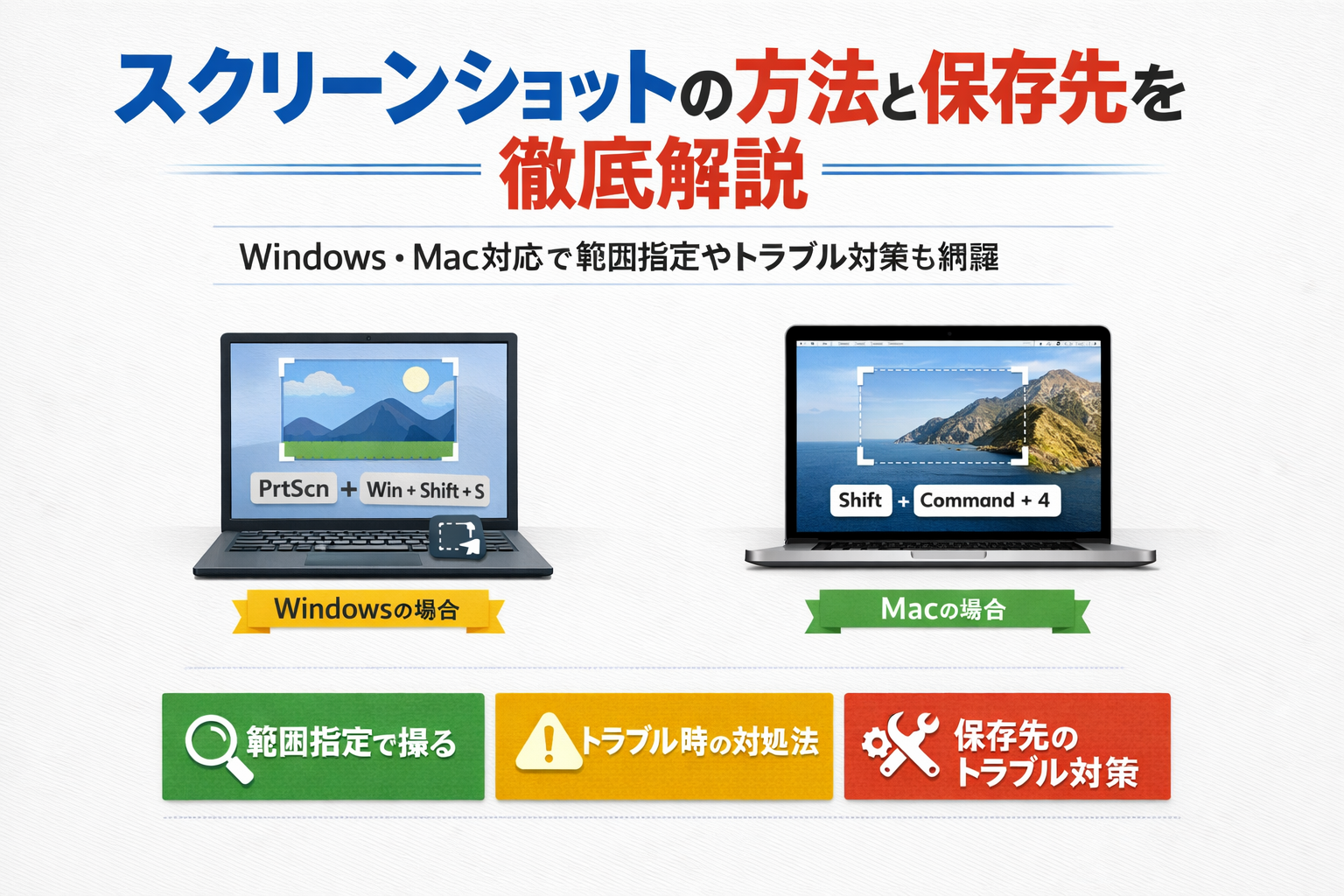
「パソコンのスクリーンショット、実は“思い通りに保存できない”“範囲指定や編集がうまくいかない”と悩んでいませんか?特にWindows11や最新Macでは、標準機能やショートカットが大幅に進化し、操作を知らないだけで作業効率に大きな差が生まれます。
実際、ビジネスパーソンの約【8割】が月に5回以上スクリーンショットを活用し、そのうち【3割】が“保存先がわからない”“ファイルが見つからない”などで無駄な時間を費やしているという調査データも報告されています。放置すると、数分の手間が積み重なり、年間では数時間もの生産性ロスになることも。
本記事では、Windows/Macはもちろん、DellやHPなど主要メーカー機種ごとの最適機能やトラブル解決法、プロも使う最新アプリまで徹底解説します。初心者の「どのキーを押せばいいの?」から、上級者の「スクロール画像や動画キャプチャも効率化したい」まで、具体的な手順と実践例で迷わず理解できる内容です。
あなたも今日から、ストレスなくパソコンでのスクリーンショットを自在に使いこなせます。最後まで読むと、面倒な保存や編集も一度で解決できるノウハウが手に入ります。
スクリーンショット パソコンの完全基礎と最新活用事例
スクリーンショット パソコンの定義と歴史的進化
スクリーンショット パソコンとは、PC画面に表示されている内容を画像として保存する機能を指します。初期は「PrintScreenキー」で画面全体をコピーし、ペイントなどに貼り付けて保存する方法が主流でした。現在はWindowsやMacともに標準で多彩な機能が搭載され、範囲指定やウィンドウ単位のキャプチャも簡単。近年はAIによる自動認識やOCR機能との連携も進化し、業務効率化や情報共有が一層しやすくなりました。Windows11ではSnipping Toolが刷新され、スクロールキャプチャや即編集が可能に。Macでもショートカットキーやプレビュー編集が標準装備されています。
初期機能からAI統合までの変遷と標準ツールの役割
パソコンのスクリーンショット機能は、下記のように進化してきました。
| 時期 | 主な機能 | 主なツール |
|---|---|---|
| 初期 | PrintScreenキーでコピー | ペイント |
| 進化 | 範囲指定・ウィンドウ指定 | Snipping Tool、切り取り&スケッチ |
| 現在 | スクロールキャプチャ・OCR・AI連携 | Windows Snipping Tool、Macショートカット、ShareXなど |
- 標準ツールの役割
- ショートカットで即座に撮影・保存
- 画像編集や注釈追加
- 保存先の自動管理
- セキュリティ保護(パスワード画面などは撮影不可の場合あり)
日常・業務・クリエイティブシーン別の実践活用法
パソコンのスクリーンショットは、日常生活からビジネス、クリエイティブ作業まで幅広く活用されています。
- 日常利用
- ウェブページやSNSの保存
- オンラインショッピングの購入履歴記録
- 業務利用
- プレゼン資料用の画面キャプチャ
- マニュアルや社内共有資料の作成
- トラブル発生時の状況記録
- クリエイティブ利用
- デザイン作業中のレイアウト確認
- UIパーツの切り出しやポートフォリオ作成
トラブルシューティング、プレゼン作成、デザイン作業での具体例
トラブルシューティングでは、エラーメッセージや不具合の状態を画像で保存し、サポートや社内IT担当者に迅速に共有できます。プレゼン作成では、複数のウィンドウやアプリ画面を組み合わせて資料を効率的に作成。デザイン作業では、UIパーツや配色の検証、進捗の記録に役立ちます。
- ポイント
- スクリーンショットの保存先は、Windowsは「ピクチャ>スクリーンショット」、Macはデスクトップが初期設定
- 保存先の変更やクラウド連携も可能
- 一部フリーソフトではスクロール範囲やGIF動画のキャプチャにも対応
パソコン環境診断:OS・メーカー別最適機能チェック
パソコンごとに最適なスクリーンショット方法や保存先が異なります。自分の環境に合わせてチェックしましょう。
Windows11/10、Mac、Dell/HP/ASUS対応確認手順
| 環境 | ショートカット | 標準アプリ | 保存先 |
|---|---|---|---|
| Windows11/10 | Windows+PrtSc/Win+Shift+S | Snipping Tool | ピクチャ>スクリーンショット |
| Mac | Command+Shift+3/4/5 | プレビュー・標準機能 | デスクトップ |
| Dell/HP/ASUS | Windows標準と同様 | Snipping Toolなど | メーカーによりカスタマイズ可 |
-
確認手順
1. ご使用のOSを確認
2. ショートカットキーの動作確認
3. 保存先フォルダのパスを把握
4. 必要に応じて保存先やアプリ設定を変更
5. トラブル時はFnキーやドライバ、アプリの設定を点検 -
補足
- OneDriveやiCloud連携で自動バックアップも便利
- スクロールキャプチャや範囲指定ができない場合は、最新バージョンにアップデート推奨
スクリーンショット パソコン機能を最大限活用することで、日常やビジネスの情報整理・共有がスムーズになります。
スクリーンショット パソコン やり方 全OS・全方法網羅ガイド
画面の情報を素早く残したい場面で欠かせないのがパソコンのスクリーンショット機能です。Windows・Macどちらにも標準ショートカットや便利なツールがあり、用途や状況に応じて使い分けることで作業効率を大幅に向上できます。ここでは、主要OSの全方法と保存先、範囲指定や編集まで幅広く解説します。
Windows標準ショートカットとSnipping Tool詳細操作
Windowsでは標準で複数のスクリーンショット機能が搭載されています。以下の主要ショートカットを活用することで、用途に応じた画面キャプチャが可能です。
| 機能 | ショートカット | 保存先・動作 |
|---|---|---|
| 全画面キャプチャ&自動保存 | Windowsキー+PrtSc | ピクチャ>スクリーンショット |
| 画面全体をコピー | PrtSc | クリップボード |
| アクティブウィンドウのみ | Alt+PrtSc | クリップボード |
| 範囲指定キャプチャ | Windowsキー+Shift+S | クリップボード→編集・保存選択可 |
| ゲーム画面キャプチャ(動画) | Windowsキー+Alt+PrtSc | ビデオ>キャプチャ |
Snipping Toolや切り取り&スケッチでは、範囲指定・ウィンドウ指定・フリーフォームなど柔軟なモードが選べます。保存先は任意に設定でき、編集機能も充実しています。スクロールキャプチャが必要な場合は、無料のShareXやLightshotなどのアプリも活用できます。
PrintScreen、Win+Shift+S、Win+Alt+PrtScの違いと使い分け
- PrintScreen:画面全体をクリップボードにコピー。ペイントやWordに貼り付けて保存が可能です。
- Windowsキー+PrtSc:画面全体を自動的に画像ファイル(PNG)として保存。保存先は「ピクチャ>スクリーンショット」です。
- Alt+PrtSc:アクティブなウィンドウだけをクリップボードにコピー。部分的な記録や複数ウィンドウ作業に便利です。
- Windowsキー+Shift+S:画面の範囲指定キャプチャ。ドラッグで選択した領域のみを取得し、通知から編集・保存できます。
- Windowsキー+Alt+PrtSc:ゲームバー経由でゲーム画面のキャプチャ。動画や静止画として保存されます。
使い分けのポイント
1. 全画面を素早く保存したい時 → Windowsキー+PrtSc
2. 一部だけ記録したい時 → Windowsキー+Shift+S
3. アクティブウィンドウのみ → Alt+PrtSc
4. ゲーム画面や動画キャプチャ → Windowsキー+Alt+PrtSc
Mac専用ショートカットとPreview/Screenshotアプリ活用
Macでは直感的なショートカットと標準アプリで多彩なスクリーンショットが撮れます。
| 目的 | ショートカット | 保存先 |
|---|---|---|
| 全画面 | Command+Shift+3 | デスクトップ |
| 範囲指定 | Command+Shift+4 | デスクトップ |
| ウィンドウ単位 | Command+Shift+4→Space | デスクトップ |
| スクリーンショットツール | Command+Shift+5 | デスクトップ |
- Command+Shift+3:すぐに全画面の画像ファイルをデスクトップに保存。
- Command+Shift+4:ドラッグで範囲指定、またはSpaceでウィンドウ単位の撮影。
- Command+Shift+5:専用のツールバーが表示され、範囲やウィンドウ、動画キャプチャ、タイマー設定、保存先変更も可能です。
- Previewアプリで画像編集やPDF保存もスムーズです。
Command+Shift+3/4/5の範囲指定・タイマー・編集連携
- Command+Shift+3:画面全体をそのまま保存。即時性重視の場合に最適です。
- Command+Shift+4:選択範囲をドラッグ。細かい部分だけを残したい時に活躍します。
- Command+Shift+4+Space:特定のウィンドウだけを一発撮影。
- Command+Shift+5:スクリーンショットと画面録画の両方に対応。タイマー機能や保存先のカスタマイズも可能です。
- 編集はPreviewや標準の写真アプリでトリミングや注釈追加ができます。
ハイブリッド環境(Boot Camp/Parallels)での操作調整
WindowsとMacを同時に使うハイブリッド環境では、それぞれのショートカットが混在します。Boot CampやParallels Desktopなど仮想環境を利用する場合、操作の互換性がポイントです。
| 環境 | Windowsキー操作 | Macキー操作 | 注意点 |
|---|---|---|---|
| Boot Camp | ほぼそのまま適用 | 一部無効 | Fnキー併用やキーマッピング必須 |
| Parallels | 両方利用可能 | ショートカット競合 | ショートカット設定変更推奨 |
クロスプラットフォーム時のキー互換性とトラブル回避
- Boot Campでは、Macのキーボード配列でWindowsのPrintScreenやAltキー操作が必要になる場合があります。Fnキーとの併用や、キーボード設定の変更で対応可能です。
- Parallels Desktopでは、MacとWindowsのショートカットが競合することがあるため、Parallelsの環境設定で優先するショートカットを選択できます。
- うまく動作しない場合は、「キーボード」や「ショートカット」設定を見直すことでトラブルを回避できます。
- 主要な操作をリストアップし、必要に応じてOSごとに切り替えて使い分けることがおすすめです。
スクリーンショット パソコン 範囲指定・スクロール・動画対応テクニック
標準範囲指定モード全種(矩形・自由形・ウィンドウ別)
パソコンのスクリーンショットでよく使われるのが、範囲指定機能です。Windowsの場合、「Windowsキー+Shift+S」を押すと、Snipping Toolが起動し、複数の範囲指定モードを選択できます。主なモードは矩形、自由形、ウィンドウ、全画面の4つです。
矩形モードは、ドラッグした部分を直線的に切り取るのに最適で、資料作成や部分キャプチャに便利です。自由形モードは、曲線や自由な形で囲った領域を保存できます。ウィンドウモードは、特定のアプリ画面だけを一発でキャプチャ可能です。
全画面モードは複数モニター環境でも全体を一度に保存できるので、作業効率が向上します。どのモードもショートカット一発で呼び出せるため、作業中のフローを崩しません。
Snipping Toolの四角形/フリーフォーム/全画面の精度向上法
Snipping Toolの各モードで精度を高めるには、マウス操作のコツやアプリ設定が重要です。
四角形モードでは、開始点と終点を意識してドラッグし、必要な部分だけを正確に指定しましょう。
フリーフォームモードは、ペンの動きをゆっくりと滑らかに描くことで、切り取る形を思い通りに再現できます。
全画面モードは、複数ディスプレイ環境で意図しない画面も含まれやすいため、キャプチャ後の編集機能で不要部分を素早くトリミングすると仕上がりが向上します。
Snipping Toolの設定画面から、キャプチャ後に編集画面を自動的に表示させることで、ミスや取りこぼしを防げます。
スクロール長ページ・複数画面キャプチャの高度手法
スクロールが必要なWebページや複数画面のキャプチャには、標準機能だけでは不十分な場合があります。その場合、専用ツールの活用が効果的です。
例えば、Snipping Toolの最新版やサードパーティ製のShareX、PicPickなどを使うと、長いWebページも自動でスクロールしながら画像として一括保存できます。
複数モニター環境では、キャプチャ範囲を個別に指定したり、ウィンドウごとに分割保存が可能です。
これらのツールは、操作性と保存形式の自由度が高く、資料作成や業務報告など幅広い用途に対応します。
標準外拡張と自動結合ツールの導入ステップ
標準機能以上のキャプチャが必要な場合は、無料で導入できる拡張ツールを活用しましょう。
まず、ShareXやPicPickなどの公式サイトからインストールを行います。
インストール後は、アプリの“スクロールキャプチャ”や“自動結合”機能を有効にし、キャプチャしたいウィンドウや画面を選択します。
キャプチャした画像は自動的に1枚の画像として保存され、編集やトリミングも即座に行えます。
設定画面では保存先フォルダやファイル名ルールも細かく調整可能です。
| ツール名 | 特徴 | 対応OS | 価格 |
|---|---|---|---|
| ShareX | スクロール・動画対応 | Windows | 無料 |
| PicPick | 多機能・編集強化 | Windows | 無料/有料 |
| Lightshot | 手軽・クラウド共有 | Win/Mac | 無料 |
動画スクリーンショット(録画)機能の起動と編集
画面の静止画像だけでなく、操作手順や解説用に動画としてスクリーンショットを残すケースも増えています。
Windows 11/10のSnipping Toolや、ゲームバー(Windowsキー+G)を使えば、録画機能を簡単に起動できます。
操作はシンプルで、録画ボタンを押すだけ。録画中はマイク音声も同時に記録可能なので、説明動画やオンライン会議の記録にも最適です。
録画終了後は、ビデオフォルダ内の「キャプチャ」フォルダに自動保存されます。
Snipping Tool録画モードとトリミング・エクスポート
Snipping Toolの録画モードでは、画面全体または選択範囲を動画としてキャプチャできます。
録画後は、内蔵のトリミング機能を使い、不要な部分をカットしてから保存が可能です。
エクスポート時にはMP4形式で保存され、多くの動画編集ソフトやWebサービスでそのまま利用できます。
特に、説明用動画や業務マニュアル作成時には、録画→トリミング→即エクスポートの流れが効率化を実現します。
画面切り替えやクリック操作も鮮明に記録できるため、視覚的な説明力が大幅にアップします。
スクリーンショット パソコン 保存先・貼り付け・印刷設定最適化
保存先のデフォルト場所とカスタム変更方法全解説
パソコンで撮影したスクリーンショットの保存先は、利用環境や設定によって異なります。Windowsでは主に「ピクチャ」フォルダ内の「Screenshots」サブフォルダ、またはOneDriveが自動保存先となります。
保存先の設定や変更方法は以下の通りです。
| 保存方法 | デフォルト保存先 | カスタム設定方法 |
|---|---|---|
| Windows + PrintScreen | ピクチャ > Screenshots | フォルダのプロパティから「場所」タブで移動 |
| Snipping Tool | 任意の場所を選択 | 保存時に自由に指定可能 |
| OneDrive自動保存 | OneDrive > ピクチャ > スクリーンショット | OneDriveアプリ設定で有効・無効切替 |
保存先が見つからない場合は、エクスプローラーの検索欄で「スクリーンショット」と入力すると効率的に探せます。OneDrive利用時はネット同期状況にも注意してください。
ピクチャ/OneDrive/指定フォルダの設定と自動整理
スクリーンショットの自動整理を実現するには、保存先を一目で分かる場所に統一するのがポイントです。
以下のように設定を工夫しましょう。
- ピクチャフォルダ:デフォルトで自動整理。ファイル名は自動連番で管理され、探しやすい。
- OneDrive保存:複数端末間で同期したい場合に最適。アカウント設定から自動同期を有効化する。
- 指定フォルダ:業務や用途別に分けたい時は「Screenshots」フォルダの「場所」設定で自由に変更可能。
保存場所を定期的に見直し、不要な画像の削除やバックアップも心がけると管理効率が上がります。
即時貼り付け・編集フローの効率化(Paint/Word/ブラウザ)
スクリーンショットを撮った後、即座に貼り付けたり編集したい場合はクリップボードの活用が有効です。
主な貼り付け先と操作の流れは以下の通りです。
| 貼り付け先 | 手順 | 編集機能 |
|---|---|---|
| Paint | Ctrl + Vで貼り付け → 編集・保存 | トリミング、書き込み、形式変更 |
| Word | Ctrl + Vで挿入 → ドキュメント編集 | 画像サイズ変更、コメント追加 |
| ブラウザメール | Ctrl + Vで本文に貼り付け | そのまま送信可能(Gmail等) |
範囲指定キャプチャ(Windows + Shift + S)は自動でクリップボードに保存されるため、必要なアプリにすぐに貼り付けて作業が進められます。
クリップボード活用と複数アプリ間転送のコツ
スクリーンショットを複数のアプリ間で効率的に転送するには、クリップボード履歴(Windowsキー + V)を有効にしておくのがおすすめです。
- 複数画像の管理:クリップボード履歴を使えば、過去にコピーしたスクリーンショットも呼び出して貼り付け可能。
- アプリ間転送:Paintで加工後、再度コピーしてWordやメールにも簡単に転送できる。
- テキストと画像の混在:クリップボード上でテキストと画像を切り替えて使い分け可能。
作業効率が格段に上がるため、クリップボード機能は積極的に活用しましょう。
印刷・PDF出力時の解像度調整とバッチ処理
スクリーンショットを印刷やPDF化する際は、解像度やサイズの調整が重要です。
高品質なプリントや複数画像の一括処理には、画像編集ソフトやPDF作成ツールを併用しましょう。
| 印刷方法 | 解像度設定 | バッチ処理対応 |
|---|---|---|
| Paint経由印刷 | サイズ変更→Ctrl + Pで印刷 | 複数ファイルは手動で順次対応 |
| Word挿入→印刷 | ドキュメント内で自由に拡大縮小 | まとめてレイアウト・一括印刷可能 |
| PDF作成ソフト | 画質指定や圧縮設定が可能 | 複数画像を一括PDF化 |
印刷時のエラー対策としては、用紙サイズの指定やプリンタドライバの更新が有効です。高解像度が必要な場合は、キャプチャ時に画面表示倍率を上げてから撮影すると鮮明な出力が得られます。
高品質プリント向けサイズ最適化とエラー対策
高品質な印刷には、画像の解像度やデータ形式が重要です。
- PNG形式:劣化が少なく、印刷に最適。
- サイズ調整:印刷前にPaintやWord上で幅・高さをピクセル単位で調整。
- エラー回避:プリンタの用紙サイズに合わせる、色数制限やファイル破損時は別形式で保存し直す。
トラブルが起きた場合は、一度PCを再起動し、画像の再保存やプリンタの接続確認を行うことで多くの問題が解決します。
スクリーンショット パソコン できない・保存されないトラブル完全解決
キー無反応・通知非表示の原因診断フローチャート
スクリーンショットが反応しない場合は、原因特定が解決への近道です。まず以下のチェックフローを参考にしてください。
| チェック項目 | 詳細内容 |
|---|---|
| キーボード動作 | 他のキーやショートカットで正常動作するか |
| PrintScreenキー | Fnキーとの併用が必要か(ノートPCで多い) |
| 通知設定 | 通知がオフになっていないか、集中モードが有効か |
| クリップボード | ペイントやWordへ貼り付け可能か |
| 権限 | アプリやシステムの管理者権限が不足していないか |
ポイント
– ノートパソコンではFnキーと同時押しが必要なモデルが多い
– 通知が表示されない場合はシステム設定内の「通知とアクション」を見直す
– 他のアプリやバックグラウンドサービスがショートカットを奪っていないか確認
ドライバ/権限/セキュリティソフトのチェックリスト
スクリーンショット機能が使えない場合、システムやアプリのドライバ、セキュリティ設定も確認しましょう。下記リストで一つずつ点検してください。
- キーボードドライバの更新:デバイスマネージャーで最新状態か確認
- グラフィックドライバの確認:最新でない場合はメーカーサイトから更新
- セキュリティソフト:一時的に無効化し、動作確認
- アプリ権限:Snipping Toolや切り取り&スケッチなどのアプリ権限を設定から管理
- Windowsアップデート:最新の状態を保つことで不具合を防止
上記で改善が見られない場合は、ユーザーアカウントの権限不足も考えられます。管理者権限での操作を推奨します。
保存失敗・範囲指定不可のOS別修復手順
スクリーンショットが保存されない、範囲指定ができないケースはOSごとに対処法が異なります。Windows11や10で多い事例をまとめました。
| 症状 | 主な原因 | 推奨対処法 |
|---|---|---|
| 自動保存されない | OneDriveとの同期不具合、保存先パス変更 | OneDrive設定をオフ、保存先を既定に戻す |
| 範囲指定できない | Snipping Toolの不具合、ショートカット競合 | Snipping Toolを再インストール、ショートカット設定を初期化 |
| 通知が表示されない | 通知設定、集中モード | 通知設定をオン、集中モードオフ |
リスト形式の追加対策
– Snipping Toolや切り取り&スケッチのアプリを再起動
– 設定→システム→ストレージで保存先を確認・修正
– クリップボード履歴(Win+V)を利用し、保存状況を確認
Windows11更新後特有問題とリセット方法
Windows11アップデート直後にスクリーンショット機能が動作しない事例も多数報告されています。主な対処方法は以下の通りです。
- 設定の初期化:「設定」→「アクセシビリティ」→「キーボード」→「PrintScreenをショートカットに使用」設定をオフ・オンで再設定
- Snipping Toolのリセット:「設定」→「アプリ」→「Snipping Tool」→「詳細オプション」→「リセット」
- アップデートのロールバック:重大な不具合時は直前の状態に戻すことで一時的に解消
これらの操作で多くのアップデート由来の問題が解決します。
メーカー特化トラブル(HP/Dell/ASUS/ノートPC)の対処
メーカーごとに特有のトラブルが発生する場合があります。特にHP、Dell、ASUSなどのノートパソコンでは以下の点に注意しましょう。
| メーカー | 主な注意点 | 推奨対応 |
|---|---|---|
| HP | 独自ユーティリティの影響 | HP Support Assistantでドライバ更新 |
| Dell | ファンクションロック機能 | Fnキーのロック・解除を確認 |
| ASUS | 専用ソフトとの競合 | MyASUSの設定を再確認 |
ノートパソコン共通の対策
– ファンクションキー(Fn)との組み合わせを試す
– メーカー公式サイトのFAQやサポートツールを活用
– キーボードドライバの再インストールを実施
BIOS設定・ファームウェア更新の安全ガイド
ハードウェア起因の問題では、BIOS設定やファームウェア更新が有効なケースもあります。ただし、慎重な取り扱いが必要です。
- BIOSでの設定確認:キーボードの無効化設定やファンクションキーの動作モードをチェック
- ファームウェア更新手順:
1. メーカー公式サイトから最新ファームウェアをダウンロード
2. 取扱説明書に従いバックアップを事前に実施
3. アップデート中は電源を切らず、指示通りに進める
注意点
– BIOSやファームウェアの更新はシステムに影響を与えるため、自己責任で行いましょう
– 不安な場合はメーカーサポートへ相談するのが安全です
上記のステップで、パソコンのスクリーンショット機能のトラブルを総合的に解消し、快適な画面キャプチャが実現できます。
スクリーンショット パソコン アプリ・フリーソフト・AIツール比較
標準Snipping Tool vs 拡張アプリの機能対比
パソコンのスクリーンショット機能は標準搭載のSnipping Toolと多機能な拡張アプリで大きく異なります。Snipping ToolはWindowsに標準装備されており、範囲指定や遅延タイマー、簡単な描画機能が使えますが、拡張アプリはさらに高度な編集や自動保存、クラウド連携など多彩です。
| ツール名 | 範囲指定 | スクロール撮影 | 編集機能 | クラウド連携 | 動画/GIF対応 | 価格 |
|---|---|---|---|---|---|---|
| Snipping Tool | あり | 一部対応 | 基本 | なし | なし | 無料 |
| ShareX | あり | あり | 高度 | あり | あり | 無料 |
| Gyazo | あり | なし | 基本 | あり | あり | 無料/有料 |
| FireShot | あり | あり | 基本 | なし | なし | 無料/有料 |
ポイント
- Snipping Toolは手軽さ重視
- ShareXは編集・自動化・スクロール対応でプロ志向
- Gyazo/FireShotはクラウド保存や多機能プランあり
ShareX/Gyazo/FireShotの無料/有料プラン活用
無料でも十分に強力なこれらのアプリは、用途や頻度に応じて有料プランへ拡張できます。ShareXは完全無料ながら広告なしで全機能解放。Gyazoは無料プランで静止画・動画の簡単キャプチャができ、Proで履歴の無制限保存や注釈追加が可能です。FireShotはWebページ全体のスクロールキャプチャが特徴で、有料版ならPDF変換や一括保存機能も使えます。
- ShareX:自動アップロードやタスク自動化、GIF作成も可能
- Gyazo:直感的な操作とクラウド履歴。Proで機能拡張
- FireShot:ブラウザ連携が強み。全画面スクロール保存に最適
それぞれの無料・有料プランを比較し、用途に合わせて選ぶことで作業効率を大きく向上できます。
AI完璧スクリーンショットとカラーピッカー新機能
AIを活用した最新のスクリーンショットツールは、従来の範囲指定や編集に加えて、自動で重要な領域を認識・調整する機能が搭載されています。加えて、カラーピッカー搭載のアプリなら画面上の任意の色をワンクリックで取得でき、デザイン作業や資料作成が効率化します。
- AI機能:不要部分の自動トリミングや文字抽出
- カラーピッカー:直感的な色取得・カラーパレット作成
- 自動補正:明度・コントラストの自動最適化で見やすい画像に
これらの機能はビジネスやクリエイティブ作業に有用で、ミスの少ない高品質な資料作成をサポートします。
Copilot+ PC限定の自動調整と色採取実践
Copilot+ PCではAIを活用した自動調整機能が強化され、キャプチャ時に最適な明るさ・コントラストへ自動補正してくれます。さらに色採取(カラーピッカー)機能を利用すれば、Webやアプリ画面上の色コードを即時コピーでき、デザインやレポート作成の効率が劇的に上がります。
- 自動調整:ワンクリックで最適化。資料用画像がすぐに完成
- 色採取:RGBやHEXコードを直接取得
- クリップボード連携:キャプチャ画像や色情報を即ペースト
クリエイターやビジネスユーザーも安心して業務に活用できる高機能が揃っています。
動画・GIF生成特化ツールの選定基準とインストール
静止画だけでなく、操作方法や説明資料には動画やGIF形式のスクリーンショットが有効です。選定基準は「軽快な動作」「簡単な操作」「高画質保存」「編集のしやすさ」がポイントとなります。OBS StudioやLICEcapは無料で高性能な録画・GIF作成が可能です。
- 動作の軽さ:低スペックPCでも快適
- 録画範囲指定:ウィンドウやデスクトップ全体、選択範囲を柔軟に指定
- ファイル形式:MP4、GIF、WebMなど多様な保存形式に対応
インストールは公式サイトからダウンロードし、セットアップガイドに沿って進めれば初心者でも迷わず導入できます。
OBS Studio/LICEcapの軽量運用Tips
OBS Studioは高画質な動画キャプチャに特化し、配信や録画も一括管理できます。最初に録画設定で解像度や保存先を最適化し、不要なプレビューやフィルターをオフにすることで動作が軽くなります。LICEcapはGIF作成専用で、起動後に範囲を指定し「Record」を押すだけで直感的に操作できます。
- OBSの軽量化:録画解像度を720pに抑える、不要なソースを非表示に
- LICEcapの活用:最小限のUIでGIF作成、SNSや資料にも即利用可能
- 保存先の管理:デスクトップやクラウドに自動保存し、紛失防止
これらの運用方法を徹底すれば、PCのパフォーマンスを保ちながら高品質な動画・GIFキャプチャが可能です。
スクリーンショット パソコン セキュリティ・プライバシー・マナー徹底
個人情報漏洩防止の自動マスキングと事前チェック
パソコンでスクリーンショットを撮る際には、個人情報や機密データが画像内に含まれていないか事前に確認することが極めて重要です。自動マスキングツールを活用すると、顔認識やテキスト認識機能によって住所・氏名・メールアドレスなどの情報を自動で検知し、ぼかしや黒塗り処理が可能です。これにより、意図せず個人情報が外部に漏れるリスクを低減できます。
下記のようなツールを利用することで、より安全にスクリーンショットの共有や保存ができます。
| ツール名 | 主な機能 | 対応OS |
|---|---|---|
| Lightshot | 範囲選択・簡易編集・マスキング | Windows/Mac |
| Snipping Tool | 手動切り取り・マスキング | Windows |
| Skitch | テキスト検出・ぼかし・矢印追加 | Mac |
手順例
1. スクリーンショット撮影前に画面を確認
2. 自動マスキングツールで個人情報を検出
3. 必要に応じてぼかしや塗りつぶし処理を行う
4. 問題なければ保存・共有
著作権遵守と商用利用時の権利確認ルール
スクリーンショットをWebサイトやアプリ、動画などで利用する際は、著作権・利用規約を必ず確認しましょう。特に商用利用の場合、事前に権利者の許諾が必要なケースが多いです。引用目的でWebページの画面を掲載する際も、出典明記や引用範囲の明確化など、フェアユースの基準を守ることが基本です。
引用時の基本ルール
– 引用部分を明確に区別(枠や色分け)
– 出典元を明記(サイト名やURL)
– 必要最小限のみ引用
– 自分の主張や解説を加える
下記のテーブルで、主なスクリーンショット利用シーンと必要な権利確認を整理します。
| 利用シーン | 商用利用 | 権利者確認 | 出典明記 | 備考 |
|---|---|---|---|---|
| 個人ブログ | 不要 | 推奨 | 必須 | サービス規約も要確認 |
| 企業HP・広告 | 必要 | 必須 | 必須 | 許諾文書の保存を推奨 |
| SNS・資料内引用 | 場合により | 推奨 | 必須 | シェア機能利用なら問題少ない |
企業ポリシー対応のセキュアキャプチャ運用
企業や組織でスクリーンショットを扱う場合、セキュリティポリシーに基づく管理や保存が必須です。特に社内資料や顧客情報が含まれる画像は、暗号化されたストレージへの保存や、アクセス制限の設定が求められます。
セキュアキャプチャ運用のポイント
– 保存先フォルダを暗号化(BitLockerやFileVault推奨)
– アクセス権限を設定(必要な担当者のみ閲覧可能に)
– 共有時はパスワード付きファイルや安全な転送手段を選択
– 画像の自動削除機能や履歴管理を活用
| セキュリティ対策 | 実装方法 | 利用メリット |
|---|---|---|
| 保存先の暗号化 | BitLocker(Windows)、FileVault(Mac) | 情報流出リスク低減 |
| アクセス権限の制御 | フォルダ共有設定で担当者のみ許可 | 不正閲覧の防止 |
| パスワード付き圧縮 | ZIPファイル作成時にパスワード設定 | 誤送信時の安全性向上 |
| ログ・履歴管理 | 画像生成・閲覧履歴を記録・監査 | トレーサビリティ確保 |
このような対策を徹底することで、スクリーンショットの利便性と安全性を両立できます。
スクリーンショット パソコン 高度カスタム・OCR・自動化活用
ショートカットカスタムとマクロ登録の応用
パソコンのスクリーンショット機能をさらに効率化するには、ショートカットキーのカスタマイズやマクロ登録が有効です。特にWindows環境では、AutoHotkeyを活用することで、複数の操作を一度に自動化できます。例えば、特定のキーに「画面キャプチャ→保存→ファイル名自動付与」までを割り当てることが可能です。
AutoHotkeyの導入後は、下記のような応用が可能です。
- ショートカットキーの自由な設定
- 範囲指定やウィンドウ単位のキャプチャ
- 連続撮影やファイルの自動整理
テーブルで主要な操作例を紹介します。
| 操作内容 | キー割り当て例 | 特徴 |
|---|---|---|
| 全画面キャプチャ | F9 | 1キーで即保存 |
| アクティブウィンドウ撮影 | Ctrl+F10 | ウィンドウごと保存 |
| 範囲指定キャプチャ | Alt+F11 | 範囲を自由選択 |
カスタマイズにより、日常業務や資料作成の効率が格段に向上します。
文字認識(OCR)機能の精度向上とテキスト抽出
スクリーンショット画像からテキストを抽出したい場合は、OCR(光学文字認識)機能の活用が不可欠です。WindowsのSnipping ToolにはOCRが内蔵されており、キャプチャ直後にテキスト抽出が可能です。認識精度を高めるには、画像解像度やコントラストを調整したスクリーンショットを用意すると効果的です。
さらに高度な用途では、次のような専用アプリやツールと連携することで、より高精度な文字認識や多言語対応も実現できます。
- OneNote:簡単操作で画像からテキスト取得
- Google Keep:オンラインで即OCR
- Adobe Acrobat:PDF化して文字抽出
| OCRツール | 特徴 | 対応形式 |
|---|---|---|
| Snipping Tool | 標準搭載・手軽 | PNG/JPG |
| OneNote | 高精度・クラウド連携 | PNG/JPG/PDF |
| Google Keep | 無料・スマホ同期対応 | 画像全般 |
| Adobe Acrobat | PDF変換後の一括抽出が得意 |
OCRの活用は、資料作成やデータ入力作業の効率化に大きく貢献します。
バッチ処理・自動命名・クラウド同期の自動化
大量のスクリーンショットを効率よく管理するには、バッチ処理や自動命名、クラウド同期の自動化が重要です。WindowsではPowerShellを使った自動整理やファイル名付与が可能です。例えば、撮影日時やウィンドウ名を自動でファイル名に組み込めば、後からの検索や整理が簡単になります。
Zapierなどの自動化サービスと連携すれば、以下のようなフローが構築できます。
- スクリーンショット撮影後、自動でクラウド(Google Drive/OneDrive)へアップロード
- 特定フォルダに画像が追加されたら、指定アプリで自動リネームと分類
- 画像データを指定の業務ツールへ転送
| 自動化方法 | 主な用途 | 利点 |
|---|---|---|
| PowerShellスクリプト | 一括処理・自動命名 | コードで柔軟に対応 |
| Zapier連携 | クラウド自動保存・通知 | ノーコード実現 |
| OneDrive自動同期 | 端末間データ共有 | リアルタイム同期 |
こうした自動化により、スクリーンショットの整理や活用が格段にスムーズになり、業務効率も大幅に向上します。


コメント