
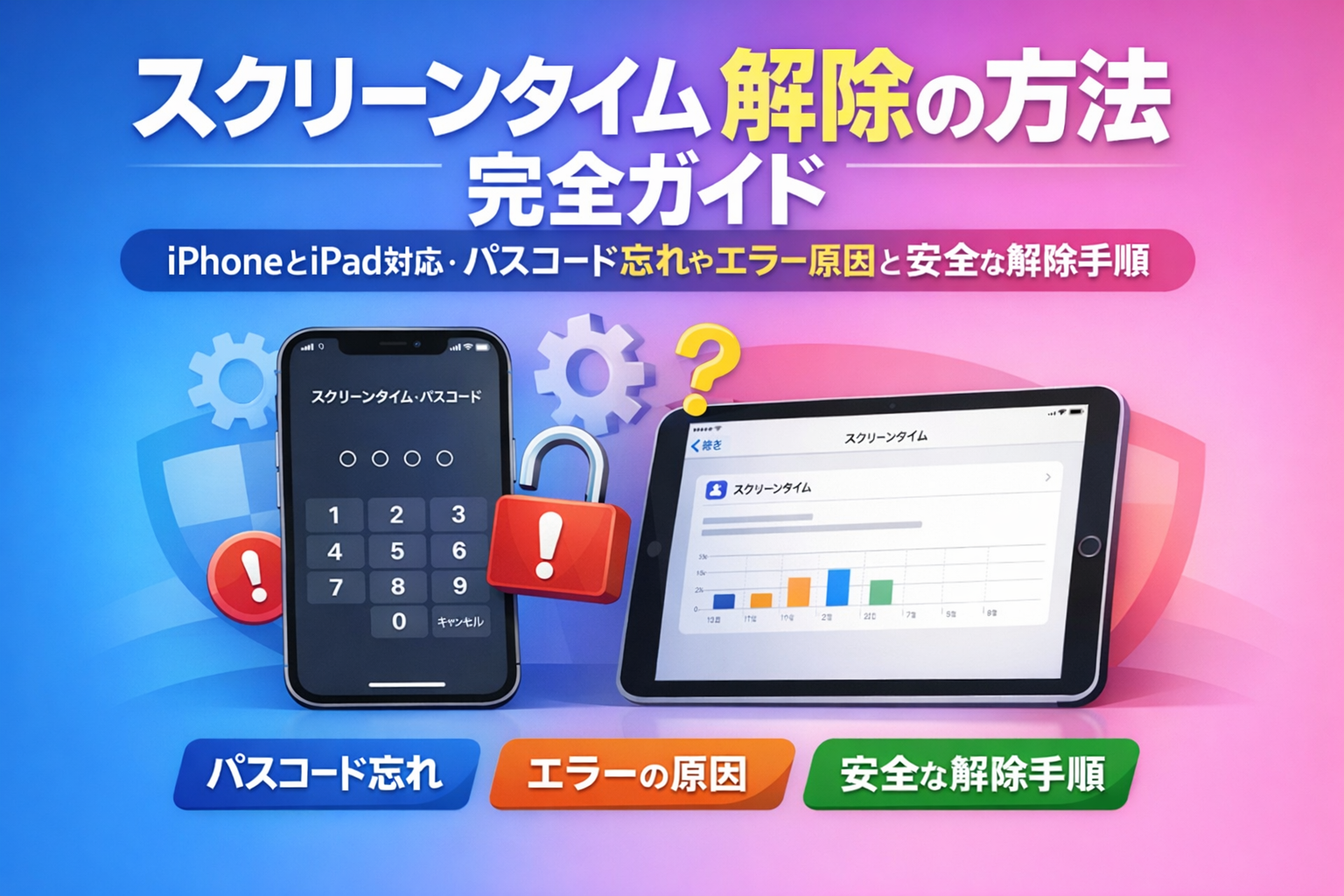
「iPhoneやiPadのスクリーンタイムパスコードをうっかり忘れてしまい、アプリや設定がロックされて困っていませんか?子どもの利用時間管理や仕事効率化のために導入したはずが、いざ解除できないと日常生活に大きな支障が出てしまいます。
実際、Apple公式のサポートにも毎日多数の相談が寄せられており、【Apple ID認証によるリセット手順】や、専門ツールを使ったデータ損失なしの解除法など、最新iOSでは解除方法が大きく進化しています。たとえば2026年モデルのiPhoneやiPadでは、設定画面の仕様やパスコード入力画面の表示に違いがあり、正しい手順を踏まないと解除できない事例が増加しています。
また、「ファミリー共有設定で親の許可が必要」「Apple Watch連動で解除が反映されない」など、複数デバイス利用時のトラブルも目立ちます。さらに、パスコード入力ミスが続くと、ロックアウトやリセット待機時間が発生し、最悪の場合は初期化が必要になるケースも。
本記事では、スクリーンタイム解除に失敗しやすい最新の落とし穴や、デバイスやiOSバージョンによる解除手順の違いを徹底解説。実際に起こりやすいトラブル例や解決のための具体的な数字・操作方法も交え、あなたの「すぐに解除したい」という悩みに最速で寄り添います。
「どうしても解除できない…」「子どもにバレずにオフにしたい」「データを消さずに解決したい」といった悩みも、この記事を読み進めればすべて解決できます。今すぐ、あなたの状況に合った最適なスクリーンタイム解除法を見つけてください。
スクリーンタイム解除方法の完全ガイド|iPhone・iPad・Apple Watch対応2026年最新版
iPhoneでのApple ID認証による正規解除手順
iPhoneでスクリーンタイムのパスコードを忘れた場合は、Apple IDを使った正規解除が最速かつ安全です。以下の手順で進めてください。
- 設定アプリを開き、スクリーンタイイムをタップします。
- 「スクリーンタイム・パスコードを変更」または「パスコードをオフにする」を選択します。
- パスコード入力画面で「パスコードをお忘れですか?」をタップします。
- 設定時に登録したApple IDとパスワードを入力します。
- 認証が完了したら新しいパスコードを設定できます。
ポイント
– パスコード入力ミスが続くと一定時間ロックされるので、落ち着いて操作してください。
– Apple IDとパスワードは事前に確認しておくとスムーズです。
iPad特有のスクリーンタイム解除方法と注意点
iPadの場合、画面サイズやファミリー共有の設定によって操作が異なることがあります。ファミリー共有で子供用のiPadを管理している場合、親のデバイスからでも解除が可能です。
主な操作の違い
– iPadはランドスケープ(横画面)表示に対応しているため、設定画面の配置がiPhoneと異なる場合があります。
– ファミリー共有の場合、親のiPhoneまたはiPadでファミリーメンバーを選択して「スクリーンタイム」管理が可能です。
注意点
– 親のデバイスで設定変更した場合、即時反映されない場合があるため、通信環境も確認しましょう。
– 子供が勝手に解除できないよう、パスコードの管理と通知設定も見直しましょう。
Apple Watch連携時のスクリーンタイム解除と休止時間設定
Apple Watchでスクリーンタイムの制限を解除する場合は、必ずiPhoneとの連携状態を確認してください。Apple Watch単体ではスクリーンタイムの設定はできませんが、親のiPhoneから連携している場合は制限の解除や休止時間の設定が可能です。
手順
– iPhoneの設定アプリから「スクリーンタイム」を選び、Apple Watchとペアリングしている場合は同時に管理できます。
– 休止時間を設定すれば、Apple Watchの利用も制限できます。
– Watchのアプリ単体で解除はできないため、必ず親のiPhoneから操作してください。
スクリーンタイムパスコードをApple IDでリセットする具体操作
スクリーンタイムのパスコードをApple IDでリセットする際は、以下の画面遷移を確認しましょう。
- 設定アプリを起動
- スクリーンタイムを選択
- 「スクリーンタイム・パスコードを変更」または「パスコードをオフにする」をタップ
- パスコード入力画面で「パスコードをお忘れですか?」を選択
- Apple IDとパスワードを入力し認証
- 新しいパスコードを設定
注意点
– Apple IDが不明な場合、サポートへの問い合わせが必要です。
パスコード入力画面で「パスコードをお忘れですか?」が出ない場合の対処
「パスコードをお忘れですか?」が表示されない場合は、以下を確認してください。
- Apple IDが端末に正しくサインインされているか確認
- インターネットに接続されているかチェック
- iOSのバージョンが最新か確認
これらを確認後、再度設定画面から操作することで表示される場合があります。どうしても表示されない場合は、端末の再起動やiOSのアップデートも有効です。
スクリーンタイム解除できない・解除されない場合の原因と即解決法
よくある5つのエラー原因と診断方法
スクリーンタイムが解除できない場合、考えられる主な原因は次の5つです。
- パスコードが一致しない
- 「iPhoneを探す」が有効になっている
- ファミリー共有デバイスで権限が足りない
- 通信エラーや同期不良
- iOSバージョンの不具合や設定ミス
下記の表でポイントを整理しています。
| 原因 | 診断ポイント | 解決策 |
|---|---|---|
| パスコード不一致 | 入力ミス・忘れ・他人が設定した | Apple IDリセット/専用ツール利用 |
| iPhoneを探す有効 | 設定がオンになっている | 解除前にオフにする |
| ファミリー権限不足 | 子供用アカウントで解除操作 | 親アカウントに切り替えて操作 |
| 通信・同期エラー | Wi-Fi不調・iCloud同期が遅い | 再接続や同期待ち |
| iOS・設定の不具合 | アップデート直後や不具合発生時 | 再起動・iOSアップデート・設定見直し |
強調ポイント
– パスコードが合っているのに解除されない場合は、入力回数制限や同期遅延が原因のことも多いです。
– ファミリー共有中は、親アカウントでの解除が必須です。
通信エラー・同期失敗時の解除手順
通信エラーや同期に失敗した場合、解除が反映されないことがあります。以下の手順でトラブル解決を行ってください。
おすすめ手順
- Wi-Fiやモバイルデータ通信の再接続
- 機内モードを一度オン→オフにして通信環境をリセット
- iCloud同期の状況を確認し、同期完了後に再度解除操作
- 端末を再起動してから再度スクリーンタイム設定へアクセス
ポイントリスト
- 通信エラー時は、設定変更が即時反映されないことがあるため、時間をおいて再度確認しましょう。
- iCloud同期が遅い場合は、しばらく待つことで解除が反映されるケースも少なくありません。
ファミリー共有デバイスでの管理者権限解除トラブル解決
ファミリー共有中に子供用デバイスのスクリーンタイムが解除できない場合、親アカウントの権限や設定ミスが原因です。
主なトラブルと解決法
- 親アカウントに切り替えてから操作する
- 子供端末のみで解除操作を行うと失敗するため、必ず管理者(親)のiPhoneやiPadから設定画面を開く
- ファミリー共有の詳細設定から、「スクリーンタイム」管理をオンにしておく
- 解除後は、通知設定や制限内容の再確認を実施
ポイントリスト
- 親アカウントでログインできない場合は、Apple IDとパスワードを再確認してください。
- 解除操作後、数分待ってから全デバイスで反映状況を確認しましょう。
スクリーンタイムがデバイス間で共有されている場合の解除順序
複数デバイスでスクリーンタイム設定が共有されている場合は、解除の順番に注意が必要です。
| 手順 | 注意点 |
|---|---|
| 1. すべてのデバイスで「スクリーンタイム共有」設定をオフにする | 個別に解除しないと設定が残る場合がある |
| 2. 親アカウントから一括で解除操作を行う | 一括解除は全データの制限が同時に外れるため慎重に |
| 3. 解除後、すべてのデバイスで設定反映を確認 | 反映の遅延や一部デバイスに残ることがある |
強調ポイント
– 一括オフを行う場合、すべてのデバイスでデータや制限内容が同時に解除されるため、管理者は事前にバックアップを取っておくと安心です。
– 子供が複数デバイスを利用している場合は、必ず全ての端末で設定状況を確認してください。
専門ツールを使ったデータ損失なしのスクリーンタイム解除方法
Tenorshare 4uKeyでのスクリーンタイムパスコード解除全手順
Tenorshare 4uKeyは、iPhoneやiPadのスクリーンタイムパスコードを忘れた際でも、データを消さずに解除できる専用ツールです。操作はシンプルで、初心者でも安全に進められます。
手順一覧
- パソコンにTenorshare 4uKeyをインストールし、公式サイトから最新版をダウンロード
- iPhoneをUSBケーブルでパソコンに接続
- 4uKeyを起動し「スクリーンタイムパスコード解除」を選択
- 画面の指示に従い「解除開始」をタップ
- 数分待つだけでパスコードが解除され、データはそのまま保持
ポイント
- パスコード解除中も写真やアプリデータは消えません
- 操作画面には進捗バーやガイドが表示されるため迷わず進めます
強力な解除力と安全性で、多くのユーザーに支持されています。
PassFab・AnyUnlockの特徴比較とおすすめ利用シーン
他にもPassFab iPhone UnlockやAnyUnlockなど、信頼性の高い解除ツールがあります。各ツールの特徴を比較し、最適な選択をサポートします。
| ツール名 | 無料版の制限 | 有料版の主な機能 | 対応iOSバージョン |
|---|---|---|---|
| Tenorshare 4uKey | プレビューのみ | パスコード完全解除・データ保持 | iOS 12~26 |
| PassFab iPhone Unlock | 機能制限あり | ワンクリック解除・多言語対応 | iOS 12~26 |
| AnyUnlock | 制限あり | 高速解除・複数端末対応 | iOS 12~26 |
おすすめ利用シーン
- 4uKeyはシンプルな操作を重視する方に最適
- PassFabはコストを抑えたい場合や多言語サポートが必要な方におすすめ
- AnyUnlockは複数台管理や法人利用向けに便利
ツールごとに特徴が異なるため、自分の状況に合ったものを選ぶと安心です。
ツール使用前の必須準備とセキュリティチェック
専門ツールを活用する前には、いくつかの重要な準備を行うことでトラブルを防げます。
- iPhoneを探すをオフ:iPhoneの設定から「iPhoneを探す」を必ずオフにしてください
- バックアップ作成:万が一に備えて、iCloudやiTunesで最新のバックアップを作成
- 公式サイトからダウンロード:安全性のため、必ず公式Webサイトからツールを入手
これらを怠ると解除に失敗したり、データ消失リスクが高まります。手順どおりに準備しておくことがスムーズな解除の鍵です。
ツール実行後の新パスコード設定と再発防止策
解除後は、新しいスクリーンタイムパスコードの設定が必要です。データが保持されているか必ず確認し、複数デバイス間で同期設定も見直しましょう。
- 新パスコードを忘れにくい番号で設定
- デバイス間のスクリーンタイム共有が必要な場合は「設定」→「スクリーンタイム」→「共有」をオン
- 定期的にバックアップとパスコードの確認を習慣化
これにより、再びパスコードを忘れるリスクを減らし、家族や子供の管理もスムーズになります。
子供向けスクリーンタイム管理|親バレ回避解除と防止策完全解説
子供がよく使うスクリーンタイム解除裏ワザと親の対処法
子供がスクリーンタイム制限を回避しようとする際によく使われる裏ワザには、いくつか共通のパターンがあります。例えば、アプリを一度削除して再インストールする方法や、デバイスの日付と時刻を手動で変更して制限を無効化しようとする手口が挙げられます。さらに、メッセージ経由で外部からアプリを開くことで制限をバイパスしようとするケースも見受けられます。
対策としては、アプリ削除を制限する設定を有効にし、日付変更の権限を親が管理することが重要です。以下のリストを参照してください。
- アプリ削除の制限:設定で削除機能をオフに
- 日付・時刻の自動設定を有効化:手動変更を防止
- メッセージ経由アプリ起動の監視:使用履歴を確認
親がこれらの設定を徹底することで、スクリーンタイムの裏ワザによる解除を大幅に防ぐことができます。
親に通知がいかないスクリーンタイム解除方法の現実
子供がスクリーンタイム解除時に親へ通知されないようにするため、主に機内モードの利用や通知オフ設定が試みられます。しかし、現実的にはこれらの方法には限界があります。機内モードを使って一時的に通信を遮断しても、端末が再びネット接続した際にログが親の管理画面へ反映されるため、完全な回避はできません。
通知設定をオフにしても、ファミリー共有やiCloudの同期履歴は残るため、親の管理画面から行動履歴を確認されるリスクがあります。短期的なごまかしは可能でも、長期的には解除の事実が親に知られることが多いです。
| 方法 | 効果 | リスク |
|---|---|---|
| 機内モード利用 | 一時的 | ログは後で残る |
| 通知オフ設定 | 一時的 | iCloud同期で履歴通知 |
このように、通知を完全に回避する方法は現状ありません。
ファミリー共有で子供の解除を完全に防ぐ設定術
ファミリー共有を活用すれば、子供によるスクリーンタイム解除のリスクを大幅に減らせます。パスコードの共有を避けることはもちろん、休止時間やアプリごとの利用制限を細かく設定することで、子供の抜け道を封じることが可能です。
- パスコード共有を絶対にしない
- 休止時間を細かく設定:夜間や勉強時間など
- アプリ制限をアプリごとに適用:SNSやゲームアプリなど個別管理
また、「パスコードの変更を禁止」するオプションを親が有効化すれば、子供が勝手に解除したり、外部情報を使ってパスコードを推測するリスクも最小限に抑えられます。
勝手に解除される・リセットされる場合の原因特定と修復
スクリーンタイムが勝手に解除されたりリセットされる場合、考えられる原因としてiOSのバグやファミリー共有の同期エラーが挙げられます。特にiOSアップデート後に設定が初期化されてしまうケースや、複数デバイス間で情報が正しく同期されない場合があります。
対処方法としては、まず全デバイスのiOSが最新であるか確認し、設定の再同期を行うことが推奨されます。必要に応じて一度ファミリー共有を解除し、再設定するのも効果的です。バックアップを定期的に行い、設定内容のスクリーンショットを残しておくと、万一の復元にも役立ちます。
| 症状 | 主な原因 | 推奨修復策 |
|---|---|---|
| 解除・リセット | iOSバグ | iOSアップデート・再起動 |
| 設定反映不良 | 共有同期エラー | 再同期・再設定 |
スクリーンタイムパスコード忘れ・変更できない時の緊急対応
iPhoneやiPadのスクリーンタイムパスコードを忘れてしまい、解除や変更ができない場合でも、現実的な対応策がいくつか存在します。パスコードを忘れた際は、Apple IDを使った公式リセットが王道ですが、Apple IDが分からない場合や設定していない場合には、専用ツールやリカバリーモードの利用も視野に入れる必要があります。以下の方法で自分に合った対応策を選択しましょう。
Apple IDなしでパスコードを解析・変更する現実的方法
Apple IDが利用できない場合、ツールやリカバリーモードによる解除が現実的な選択肢となります。パスコードが分からない状態でも、専門ソフトを活用することで解除が可能です。
| 方法 | 必要なもの | データ損失 | 特徴 |
|---|---|---|---|
| 専門ソフト(4uKey等) | パソコン・USBケーブル | なし | 数分で解除できる |
| リカバリーモード | パソコン・iTunes | あり | 全データ初期化が必要 |
- 専門ソフトのポイント
- パスコード不要で解除できる
- データを残したままスクリーンタイム解除が可能
-
認証情報が不要なため、Apple ID不明でも対応できる
-
リカバリーモードのポイント
- Apple IDやパスコードが不明でも初期化可能
- 事前に必ずバックアップを取ることが重要
どちらの方法も「iPhoneを探す」機能のオフ設定が必要になります。
パスコード入力回数制限とロックアウト回避術
スクリーンタイムパスコードは複数回誤入力すると一時的にロックされ、再入力まで待機時間が発生します。効率的に解除を目指すなら、この制限の仕組みを理解しておくことが大切です。
- パスコード入力制限について
- 6回以上連続で間違えると「試行回数制限」により数分から数十分の待機が必要になります
- 10回以上間違えると長時間のロックアウト状態になる場合があります
ロックアウト回避のコツ
– 思い当たるパスコードは冷静に1つずつ入力
– 連続入力を避け、間隔を空けて試行することでロック時間を最小限に抑えられる
– 複数デバイスで同じパスコードを使っている場合は他のデバイスで確認
パスコードをどうしても思い出せない場合は、無理に入力せず専門ツールやリカバリーモードでの対応を検討してください。
設定してないはずのパスコードが出る謎の現象解決
スクリーンタイムパスコードを設定した記憶がないのに入力画面が表示される現象には、ファミリー共有やiCloud同期が関係していることがあります。これらの状態をクリアにすることで問題解決が図れます。
- ファミリー共有の影響
- 親アカウントが子供用デバイスにリモートでパスコードを設定しているケースが多い
-
親のデバイスでファミリー共有設定を確認し、不要な制限を解除
-
iCloud同期のクリア方法
- 設定アプリから「スクリーンタイム」>「スクリーンタイムパスコードの変更」や「オフにする」を選択
-
iCloudアカウントで複数デバイスを管理している場合は、全てのデバイスで設定を統一
-
トラブル時の追加対応
- 必要に応じてiCloudから一度サインアウトし、再度サインインすることで同期エラーを解消
- ファミリー共有グループから一時的に離脱し、パスコード設定をリセットする手順も有効
こうした方法で、意図しないパスコード要求や解除できない状態を解決できます。
初期化・リセットを使った最終手段のスクリーンタイム解除手順
iCloud.com経由の遠隔初期化でスクリーンタイム完全解除
iCloud.comを利用した遠隔初期化は、手元に端末がない場合やスクリーンタイムのパスコードが分からない時でも有効です。
まずiCloud.comにApple IDでサインインし、「iPhoneを探す」機能から対象デバイスを選択します。
「このデバイスを消去」を実行すると端末内の全データが初期化され、スクリーンタイムのパスコードも同時に削除されます。
初期化後は、iCloudやiTunesバックアップからデータを復元することで、アプリ・写真・設定情報を元通りに戻せます。
遠隔消去後の復元フローは以下の通りです。
| 手順 | 内容 |
|---|---|
| 1. iCloudにサインイン | 対象デバイスを選択し、消去を実行 |
| 2. デバイスの初期化 | 全データと設定が消去される |
| 3. データ復元 | iCloud/iTunesバックアップを選択し復元開始 |
| 4. スクリーンタイム設定 | 初期状態に戻るので再設定が必要 |
設定アプリから全コンテンツ消去による解除
iPhoneやiPad本体が手元にあれば、設定アプリから全コンテンツと設定を消去する方法がもっとも簡単です。
設定アプリを開き、「一般」→「転送またはiPhoneをリセット」→「すべてのコンテンツと設定を消去」を選択します。
この際、Apple ID認証が求められるので、事前にパスワードを確認しておきましょう。
消去を実行すると端末は工場出荷状態となり、スクリーンタイムの制限やパスコードも完全にリセットされます。
消去前には、iCloudやパソコンにバックアップを取っておくと復元がスムーズです。
リセット時の注意点
– アップロード中のデータは消去前に完了を待つ
– Apple IDパスワードを忘れていると消去不可
– バックアップ未実施の場合、データ復旧は行えない
iTunes/Finderを使ったPC経由リセット手順
パソコンを使う場合は、iTunes(WindowsまたはmacOS Mojave以前)またはFinder(macOS Catalina以降)を使いましょう。
まず端末をUSBでPCに接続し、iTunesまたはFinderを起動します。
「デバイスのバックアップ」を実行して最新データを保存し、リカバリーモードに移行します。
画面に「復元」または「アップデート」の選択肢が出たら、「復元」を選ぶことで初期化が始まります。
この操作でスクリーンタイムのパスコードも完全に削除されます。
PC経由リセット手順
1. 端末をパソコンに接続
2. iTunes/Finderでバックアップ作成
3. デバイスをリカバリーモードへ移行
4. 「復元」を選択し初期化実行
初期化後のスクリーンタイム再設定とデータ復元確認
初期化後は、バックアップからの復元が重要なステップです。
iCloudバックアップがある場合は、初期設定時に「iCloudバックアップから復元」を選択すると、写真やアプリデータ、設定情報が自動的に戻ります。
iTunesやFinderでバックアップした場合も、「このMac/PCから復元」を選ぶことで同様にデータを戻せます。
アプリや写真の移行が完了したら、再度スクリーンタイム設定を行い、必要な制限内容を適切にカスタマイズしましょう。
| 復元方法 | 優先順位 | 特徴 |
|---|---|---|
| iCloudバックアップ | 高 | ネット接続のみで復元が容易 |
| iTunes/Finder | 中 | パソコンが必要だが復元範囲が広い |
バックアップを活用すれば、スクリーンタイム解除と同時に大切なデータも安全に保持できます。
アプリ・休止時間・通知の個別制限解除テクニック
特定アプリ(LINE・Safari・YouTube)の制限解除方法
iPhoneやiPadのスクリーンタイムで、LINE・Safari・YouTubeなど特定アプリにかかっている制限を解除するには、設定アプリを開き、スクリーンタイムから「App使用時間の制限」を選択し、対象アプリの制限をオフにします。LINEやYouTubeの制限は、削除・再インストールでは解除されないため、スクリーンタイムの設定そのものを見直す必要があります。
アプリごとに制限解除する場合のポイントをまとめると次の通りです。
| アプリ名 | 解除方法 | 注意点 |
|---|---|---|
| LINE | 制限オフ、または制限時間延長 | 削除・再インストールでは制限解除不可 |
| Safari | ウェブ制限オフ、カテゴリ変更 | フィルタリング機能も確認 |
| YouTube | 使用時間制限解除 | ファミリー共有下では親の設定が優先 |
カテゴリ変更ではアプリが別枠管理になることもありますが、根本的な解除には設定画面での操作が必須です。
休止時間中でも使える抜け道と完全ブロック術
休止時間中にアプリを使う抜け道として、「常に許可」リストにアプリを追加する方法が挙げられます。設定>スクリーンタイム>「常に許可」から、使いたいアプリを許可リストに追加することで、休止時間中でも利用可能になります。
また、時計アプリのアラーム機能や、標準の連絡先アプリなどは制限の対象外になるため、コミュニケーションが必要な際の抜け道として利用されることもあります。
完全ブロックしたい場合は、下記の対策が有効です。
- 常に許可リストから不要なアプリを除外
- ダウンタイム設定を厳格に設定
- ファミリー共有で親が管理
これにより、休止時間なのに使える抜け道を封じ、ルール通りの利用を徹底できます。
通知・通話制限の解除と1分延長禁止設定
スクリーンタイムでは、通知や通話の制限も細かく設定できます。コミュニケーション制限をオフにするには、設定>スクリーンタイム>「コミュニケーションの制限」で、制限を緩和またはオフに切り替えます。これにより、休止時間中も指定した連絡先との通話やメッセージが可能です。
1分延長禁止の設定は、休止時間やアプリ使用制限がかかった際に「あと1分」オプションを非表示にすることで実現できます。方法は、スクリーンタイム設定で「ダウンタイム」「App使用時間の制限」両方を厳格に適用し、「制限解除の許可」をオフにします。
通話時間のリセットや通知のオフは下記の手順で対応できます。
- 設定>スクリーンタイム>「通知」から、不要なアプリの通知をオフ
- コミュニケーション制限を緩和し、必要な連絡のみ許可
このように、通知や通話の制限を柔軟にコントロールすることで、ライフスタイルや家庭ルールに合わせた最適な管理が可能です。
最新iOS・デバイス別スクリーンタイム解除の違いと対策
iOS26での新機能と従来解除方法の互換性
iOS26では、スクリーンタイムの解除方法に複数の改良点が加わりました。特に通知の強化とデバイス間同期の改善が大きなポイントです。パスコードをリセットした際や制限を解除した場合、親アカウントや管理者デバイスへ即時通知が届く仕様となり、子供や他の利用者がこっそり解除するリスクが減少しています。
従来の解除方法も基本的には互換性が保たれており、設定アプリからのスクリーンタイムオフやApple IDによるパスコードリセットが引き続き利用できます。ただし、iOS26では解除通知が必ず親デバイスに届く仕様のため、通知の回避や裏技的な解除が難しくなっています。パスコード忘れ時もApple ID認証が必須となり、セキュリティ向上と同時に、解除時の手間が増しています。
| 比較項目 | iOS25以前 | iOS26 |
|---|---|---|
| 解除通知 | 一部のみ | 全解除時に即時通知 |
| Apple ID認証 | オプション | 必須化 |
| 同期速度 | やや遅い | 大幅高速化 |
| 裏技的抜け道 | 存在 | ほぼ不可 |
iPhone12・SE・新型iPadの機種別注意点
iPhoneやiPadの機種によってもスクリーンタイム解除の操作に違いがあります。Face ID搭載モデル(iPhone12以降、新型iPad Pro)は顔認証での本人確認が組み込まれ、パスコード解除時に追加認証が必要です。一方、ホームボタン付きのiPhone SEやiPad(無印)は、指紋認証またはパスコードのみで解除可能となっています。
Face IDモデルでは、設定アプリからスクリーンタイムをオフにする際、顔認証後にパスコード入力が求められるため、操作がワンステップ増えます。ホームボタンモデルは従来通りの手順です。特に家族で複数デバイスを管理する場合、機種ごとの解除フローの違いに注意が必要です。
| 機種 | 認証方法 | 解除時の注意点 |
|---|---|---|
| iPhone12/13/14 | Face ID+パスコード | 顔認証後に通知送信 |
| iPhone SE | 指紋認証orパスコード | 通知・同期に時間差あり |
| 新型iPad Pro | Face ID+パスコード | 複数デバイス同期が高速 |
- Face IDモデルは解除時に親へ即時通知
- ホームボタンモデルは誤操作防止のため、パスコード再入力が多め
Apple Watch・複数デバイス環境の連動解除手順
Apple Watchにもスクリーンタイムの連動制限が反映されますが、Watch単体でのスクリーンタイム解除は不可です。iPhoneで設定・解除を行うと、Apple Watchにも即座に反映されます。iPhone主導で解除することが基本となり、Watch側ではスクリーンタイムの項目自体が非表示となっています。
複数デバイス(iPhone・iPad・Apple Watch)での解除手順は下記の通りです。
- iPhoneの設定アプリからスクリーンタイムをオフにする
- Apple ID認証を行い、パスコード入力
- iPhoneの解除情報がiCloud経由で他のデバイスにも自動反映
- Apple WatchやiPadでは、iPhone側での解除が完了後に同期されて制限が解除
- 解除後は各デバイスでスクリーンタイムが無効になっているか必ず確認
- 連動がうまくいかない場合は、iCloud同期設定とOSバージョンを見直すのがポイント
Appleの最新仕様では、親アカウントが一括管理することで、子供が勝手に解除できないように制御が強化されています。複数台運用の家庭やビジネス利用でも安全性・一元管理が可能です。
スクリーンタイム関連トラブルシューティングと予防策
オフにできない・オフ反映されない時の強制オフ法
スクリーンタイムをオフにできない場合、まずデバイス間の設定共有と権限管理を確認することが重要です。iPhoneやiPadでスクリーンタイムが反映されない場合、以下の手順で強制的にオフにできます。
- 設定アプリを開く
- Apple ID > iCloud > スクリーンタイムの同期をオフ
- スクリーンタイム設定画面で「オフにする」を再試行
- デバイスを再起動
また、ファミリー共有利用時は親の管理権限でオフ操作が必要です。パスコード忘れや権限がない場合は親デバイスで解除申請を行いましょう。
| チェック項目 | 内容 |
|---|---|
| デバイス間共有 | オフにしないと設定変更が反映されない |
| ファミリー権限 | 親アカウントでのみ解除が可能 |
| iCloud同期 | 一時的にオフにし再設定を推奨 |
| パスコードリセット | 必要時はApple IDまたは専用ツールを活用 |
勝手にリセット・解除される原因と恒久対策
スクリーンタイムが勝手にリセットされたり、解除されてしまう主な要因はiCloud同期やバックアップ復元時の不整合、端末の初期化操作、または外部アプリ・ツールの不正利用です。恒久対策として、iCloud同期を一度停止し、バックアップデータも最新状態にクリーンアップしましょう。
- 設定 > Apple ID > iCloud > スクリーンタイム同期をオフ
- 不要なバックアップデータの削除
- 定期的なパスコード変更と親アカウント管理
- 信頼できない解除アプリや無料サイトの利用は避ける
この対策を講じることで、スクリーンタイムの設定が子供や第三者によって意図せず変更されるリスクを大幅に減らせます。
親子管理の最適設定とログ監視活用
親が子供のスクリーンタイムを適切に管理するためには、制限設定とログ監視を効果的に使いましょう。スクリーンタイムの「使用時間レポート」を活用すると、アプリごとの利用状況が一目で把握できます。異常検知アラートの設定も有効です。
- ファミリー共有で子供デバイスを管理
- 使用時間レポートの定期確認
- 休止時間・アプリ制限の設定強化
- 異常な使用や解除操作の通知を親デバイスで受信
| 管理機能 | 活用ポイント |
|---|---|
| 使用時間レポート | 週間・日別で詳細な利用状況を確認可能 |
| 休止時間・制限 | 夜間や学習時間など必要な時間に限定可能 |
| 異常アラート | 設定外の使用や制限解除を即時検知 |
通知を完全にオフ・親に届かない設定の限界検証
通知を完全にオフにし、親に解除情報が届かないようにしたい場合、設定で通知オフは可能ですが、ファミリー共有やiCloudログには一定期間履歴が残ります。完全な非表示は困難で、親が管理者の場合は解除や変更の記録が表示される仕様です。
- 設定 > 通知 > スクリーンタイム通知をオフ
- ファミリー共有の管理者ログは消せない
- iCloud履歴の一部はAppleサーバーに保存されるため削除不可
- 親にバレずに解除するための完全な方法は存在しない
このため、スクリーンタイムの設定変更や解除は必ず管理者と相談し、適切な運用を心がけましょう。


コメント