
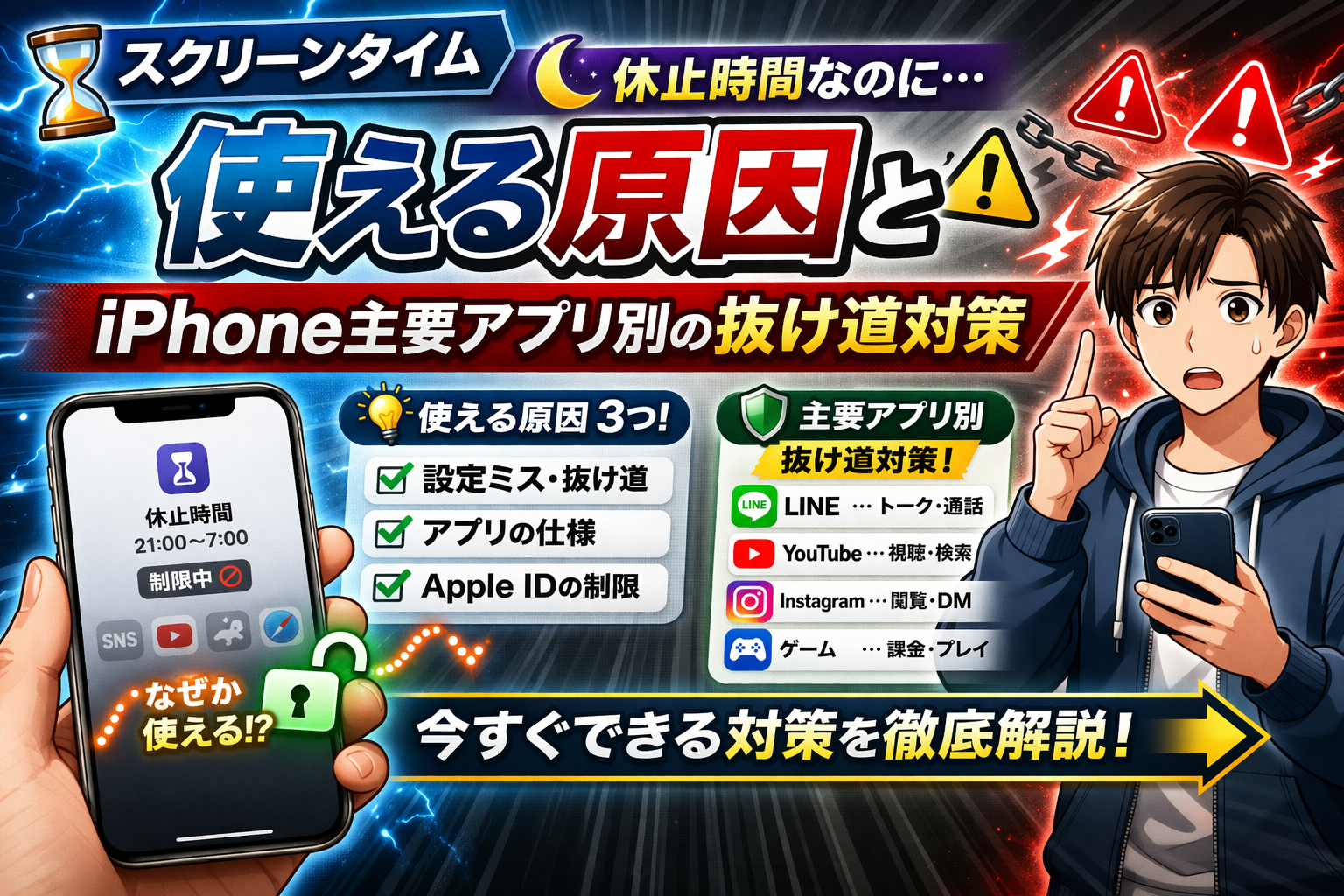
「iPhoneでしっかり休止時間を設定したはずなのに、なぜか子供がLINEやYouTubeなどのアプリを使えてしまう…」そんな経験はありませんか?実際、Appleの公式フォーラムには「休止時間なのにアプリが利用できる」「Safari経由で動画視聴が止まらない」といった相談が【毎月数百件】寄せられています。
特に、最新のiOSでは「常に許可」やWeb版アクセス、パスコード共有ミスなど、思わぬ抜け道が複数存在します。加えて、2024年にはiPhone/iPadの子供アカウント8割以上が休止時間の設定ミスや同期エラーを経験したというデータも明らかになりました。
ご家庭で「なぜ休止時間が守られないのか」「どうすれば確実にブロックできるのか」と悩む保護者の方にとって、本記事は最新iOS仕様の全体像から、よくある原因と具体的な抜け道、個別アプリ対策、そして家庭内での管理術まで徹底的に解説します。
「LINEやYouTube、Safariの裏ワザ抜け道も完全網羅」。これを読むだけで、今日からご家庭のデジタル管理がグッと安心できるはずです。
「設定を見直しても解決しなかった」方も、一歩踏み込んだ原因分析と実践的な手順を知ることで、想像以上に簡単に解消できるケースが多いのが現実。最後までご覧いただくことで、より安全で快適なiPhone・iPadの利用環境を手に入れられます。
スクリーンタイム休止時間なのに使える現象の全体像と最新iOS動向
休止時間仕様の基本と頻出誤解の解説
iPhoneやiPadのスクリーンタイムは、アプリやWebサイトの利用時間を制限できる便利な機能です。しかし、休止時間を設定しても「なぜか使える」「ブロックされない」といった現象が発生しやすいです。これは主に「常に許可」設定や、休止時間とアプリごとの制限の違いによるものです。
主なポイント
- 休止時間は全体の使用を制限する時間帯を設定するもの。
- アプリ制限は個別アプリやカテゴリごとに利用時間を指定できる。
- 「常に許可」リストに追加されたアプリ(例:電話、LINE、Safari)は休止時間でも使える。
- LINEやSafariなど、重要度が高いアプリが初期設定で許可されていることが多い。
- 誤って不要なアプリを「常に許可」に追加してしまうと、制限中も利用可能になる。
設定を見直す際は、「設定」→「スクリーンタイム」→「常に許可」で許可リストを確認し、不要なアプリは外すことが重要です。
主要アプリ別使用事例:LINE・YouTube・TikTok・ゲーム
休止時間中なのにLINEやYouTube、TikTok、ゲームが使えるケースが多く報告されています。特に子供の利用管理の場面で、抜け道として活用されやすい傾向があります。
よくある事例
- LINE:常に許可リストに登録されている場合、休止時間も利用可能。メッセージや通話は遮断されない。
- YouTube/TikTok:アプリがブロックされても、SafariやChromeのWeb版からアクセスできてしまう。
- ゲームアプリ:一部タイトルがカテゴリ設定から漏れている、または「常に許可」に追加されている。
- 抜け道行動:Webブラウザ経由でインスタやYouTube、TikTokなどのWeb版へアクセスする。
対策リスト
- 不要なアプリを「常に許可」から外す
- SafariやChromeのWebコンテンツ制限を設定
- ゲームやSNSカテゴリ全体に制限をかける
Safari・インスタ経由の制限突破事例
SafariやChromeを利用したWeb経由の抜け道は、休止時間の制限を無効化する最大のリスクです。特にYouTubeやTikTok、InstagramのWeb版はアプリ制限をすり抜けやすいです。
主な突破例
- SafariやChromeでYouTube、TikTok、インスタグラムのWebサイトに直接アクセス
- 「常に許可」リストからSafariを外していない場合、休止時間でもブラウザ利用可能
- 年齢制限やコンテンツフィルタが不完全だと、子供も簡単にアクセスできる
初動確認手順
- 「設定」→「スクリーンタイム」→「常に許可」をチェックし、SafariやChromeが含まれていないか確認
- 「コンテンツとプライバシーの制限」→「Webコンテンツ」で「許可されたWebサイトのみ」に設定
- 必要に応じてアクセス禁止リストにYouTubeやTikTokのURLを追加
対策表
| 突破方法 | 推奨対策 |
|---|---|
| SafariでYouTube | Safariを常に許可から外す・Web制限 |
| インスタWeb版 | サイト単位でブロック |
| Chrome経由 | Chromeも同様にWeb制限を適用 |
こうした設定を徹底することで、スクリーンタイム休止時間中の利用抜け道を効果的に防げます。
休止時間なのに使える5大原因と裏ワザ・抜け道の詳細分析
原因1:常に許可設定ミスとアプリ削除再インストール
多くのケースで、iPhoneやiPadの「常に許可」設定にLINEやSafari、YouTubeなどが追加されていることが、休止時間なのに使える最大の要因です。設定ミスを防ぐには、設定画面から「設定」→「スクリーンタイム」→「常に許可」でリストを確認し、不要なアプリを許可リストから外してください。アプリの削除後に再インストールすると制限がリセットされる場合もあるため、削除・再インストールを繰り返す抜け道対策には「スクリーンタイムのパスコード」を必ず設定し、子供によるアプリ再取得や制限解除を防ぎます。
チェックポイント
– 常に許可リストに不要なアプリが入っていないか確認
– アプリ削除・再インストールの履歴を定期的にチェック
– パスコードを親が管理し、推測されにくいものに設定
原因2:Safari/ブラウザWeb版アクセスとメッセージ共有
Safariや他のブラウザ経由でYouTubeやTikTokなどのWeb版にアクセスし、制限を回避するパターンも多発しています。Safariを使った抜け道を防ぐには、「設定」→「スクリーンタイム」→「コンテンツとプライバシーの制限」→「コンテンツ制限」で「Webコンテンツ」を「許可されたWebサイトのみ」に設定します。さらに、メッセージアプリを利用してYouTubeリンクを共有し視聴する手口もあるため、メッセージアプリの利用制限も有効です。
主な対策
– Safariやブラウザの「常に許可」を外す
– Webコンテンツ制限をオンにして特定サイトをブロック
– メッセージアプリの利用時間も制限
原因3:日付時刻変更とタイムゾーン操作
一部のユーザーは、iOSの「日付と時刻」設定を手動に変更し、休止時間を回避する方法を利用しています。これを防ぐには、「設定」→「一般」→「日付と時刻」で「自動設定」をオンにしてください。タイムゾーンを変更して使える時間をずらす抜け道もあるため、デバイスの位置情報サービスを有効にしておくことも効果的です。iOSのアップデートで仕様が変わる場合があるため、定期的なアップデート確認が重要です。
対応策リスト
– 日付と時刻の自動設定を有効化
– 位置情報サービスをオンに
– iOSは常に最新バージョンにアップデート
原因4:パスコード漏洩・家族共有不備
パスコードが家族や子供に知られてしまうと、簡単に制限が解除されてしまいます。推測されにくいパスコード(生年月日や簡単な連番を避ける)を設定し、定期的に変更しましょう。また、ファミリー共有機能を正しく活用し、管理者(親)がスクリーンタイム設定や変更履歴を随時チェックすることも抜け道防止には欠かせません。
管理のポイント
– パスコードは複雑かつ定期的に変更
– ファミリー共有で親アカウントから設定管理
– 変更履歴や通知はしっかり確認
原因5:iOSバグ・複数デバイス同期エラー
iOSのバグや、同じApple IDで複数デバイスを使っている場合の同期エラーによって、スクリーンタイム制限が正しく反映されないことがあります。この場合は、まずデバイスを再起動し、スクリーンタイムを一度オフ→再オンしてください。複数台で管理する際は、すべてのデバイスを最新の状態に保ち、一台ずつ同期状態を確認します。
トラブル解決手順
– デバイスを再起動
– スクリーンタイムをオフ→再設定
– すべてのデバイスで最新のiOSバージョンを維持
– 同期設定やApple IDのアクティビティを管理
上記5つのポイントをしっかり押さえることで、休止時間中でもアプリが使えてしまう問題や抜け道を大幅に減らすことができます。各設定項目は定期的に見直し、最新のiOS機能や保護者向け情報もチェックして、家族や子供の安全なデバイス利用を実現しましょう。
アプリ・サービス別休止時間抜け道と個別対策ガイド
LINE・SNS(インスタ含む)の制限突破パターンと封じ方
LINEやインスタは、休止時間中でも「常に許可」設定やWeb版アクセスが抜け道となります。
特にLINEは通知やトークが届きやすく、子どもが制限を簡単に回避できてしまうケースが多く報告されています。
-
LINE時間制限の抜け道防止手順
1. 「設定」→「スクリーンタイム」→「常に許可」からLINEを外す
2. 「App使用時間の制限」でLINEを選択し、1日あたりの上限を設定
3. 通知も「設定」→「通知」からオフにして集中を保つ -
インスタWeb版対策
- SafariやChromeでのWeb版アクセスを防ぐため、「コンテンツ制限」からインスタグラムのサイトを個別にブロック
主な抜け道と封じ方の比較表
| 抜け道パターン | 封じ方(推奨設定) |
|---|---|
| LINEが常に許可 | 常に許可から外し、使用時間を制限 |
| インスタWeb版アクセス | コンテンツ制限でURLを個別ブロック |
| LINE通知で会話継続 | 通知設定をオフに |
LINE制限できない・おかしい場合の詳細設定
LINEの制限がうまく働かない場合は、設定ミスやバージョン違いが原因のことが多いです。
特にiOSのアップデート後、スクリーンタイムの設定がリセットされる場合もあります。
-
手順
1. スクリーンタイムの「App使用時間の制限」でLINEを選択し制限時間を設定
2. 「常に許可」にLINEが入っていないか再確認
3. 通知の管理もあわせて実施
4. 設定後は必ず一度デバイスを再起動 -
通知オフの方法
- 「設定」→「通知」→「LINE」→「通知を許可」をオフ
チェックリスト
- スクリーンタイムの制限アプリ一覧にLINEが入っているか
- 常に許可にLINEが含まれていないか
- 通知がオフになっているか
YouTube・動画サービスの抜け道防止策
YouTubeや動画アプリはアプリ本体だけでなく、SafariやChromeからも視聴可能なため、多重で対策が必要です。
- アプリ制限とWeb制限の両立が重要
1. 「スクリーンタイム」→「App使用時間の制限」でYouTube/TikTok/動画アプリを選択
2. SafariやChromeからのアクセスも「コンテンツ制限」でYouTubeや動画サイトのURLを個別にブロック
3. 動画の共有リンクがメッセージなどで開けないよう、共有先アプリも制限
動画サービスごとの対策表
| サービス名 | アプリ制限 | Web制限 | 共有リンク対応 |
|---|---|---|---|
| YouTube | 制限可能 | URL個別ブロック | メッセージも制限 |
| TikTok | 制限可能 | URL個別ブロック | アプリ間連携を制限 |
TikTok・ゲームアプリの使用ごまかし対策
TikTokやゲームでは時間をごまかす抜け道や、常に許可の設定ミスが発生しやすいです。
人気タイトルの場合、「あと1分」機能で実質的に何度も延長できてしまうこともあります。
- ごまかし防止策
- 「App使用時間の制限」を厳格に設定
- 「常に許可」から該当アプリを外す
-
パスコードを定期的に変更し、子どもにバレないよう管理
-
ゲーム別ブロック例
- 「設定」→「スクリーンタイム」→「App使用時間の制限」からジャンルごとにまとめて制限
- 特定ゲームのみ個別で制限も可能
強化ポイント
- パスコードは親が管理
- 週次で使用レポートを確認
- 抜け道が発見されたら即時設定を見直す
Safari経由全般のコンテンツ制限設定
Safariはどんなサイトにもアクセスできるため、休止時間中の抜け道として最も警戒が必要です。
-
年齢制限・サイトごとブロック手順
1. 「スクリーンタイム」→「コンテンツとプライバシーの制限」→「コンテンツ制限」→「Webコンテンツ」
2. 「制限されたWebサイトのみ許可」を選択し、YouTubeやインスタなど個別サイトを追加
3. Safari自体を「常に許可」から外す -
Safari特有のトラブル対応
- 制限が効かない場合はiOSを最新にアップデート
- 設定をオフ→オンし直して再起動
設定ポイント表
| 設定項目 | 詳細 |
|---|---|
| Webコンテンツ制限 | サイトごとに手動で制限可能 |
| Safariの許可 | 「常に許可」から外す |
| iOSバージョン管理 | 最新版にアップデートで不具合防止 |
これらの手順を徹底することで、アプリやサービスごとの抜け道をしっかり封じることができます。
休止時間設定の完全見直しとトラブルシューティング手順
スケジュール・休止時間再設定の全ステップ
iPhoneやiPadでスクリーンタイムの休止時間を正しく活用するためには、設定内容を細かく見直すことが重要です。まず「設定」アプリを開き、「スクリーンタイム」を選択します。続けて「休止時間」をタップし、必要に応じてスケジュールをオンオフ切り替えましょう。曜日ごとに異なる時間を設定することもでき、例えば平日は21時〜翌朝7時、土日は22時〜翌朝8時など柔軟に管理できます。
「常に許可」アプリの選別も重要です。LINEやSafari、YouTube、ゲーム、TikTokなどを「常に許可」に設定してしまうと、休止時間中でもアプリが利用できてしまいます。下記の手順で見直しましょう。
- 設定 → スクリーンタイム → 常に許可 をタップ
- 不要なアプリの許可を外す
- 曜日ごとのスケジュールを調整
- 設定内容を保存して完了
この見直しで、休止時間中に意図しないアプリが使える状態を防げます。
よくあるトラブル(オンにならない・使えない)の即解決
休止時間がうまく作動しない場合は、いくつかのチェックポイントがあります。iOSのバージョンが最新でないと、不具合が発生しやすくなります。まずは「設定」→「一般」→「ソフトウェア・アップデート」で最新バージョンに更新しましょう。
それでも改善しない場合は、以下の対処法を順に試してください。
- デバイスの再起動
- スクリーンタイムの一度オフ→再設定
- 「コンテンツとプライバシーの制限」を有効化
- 「アプリとWebサイトのアクティビティ」をオンにする
- ファミリー共有設定の見直し(子供のデバイスの場合)
下記のテーブルで主なトラブルと対処法を整理しています。
| トラブル内容 | 推奨対処法 |
|---|---|
| 休止時間がオンにならない | iOSアップデート・再起動 |
| 休止時間中でもアプリが使える | 「常に許可」アプリの見直し |
| パスコードなしで休止時間延長可能 | パスコード再設定・共有解除 |
| SafariやYouTubeのみ使えてしまう | Webコンテンツ制限を追加 |
こうした手順で、日々のトラブルを最短で解決できます。
パスコード変更と漏洩防止のベストプラクティス
スクリーンタイムのパスコードは、抜け道を防止する最重要ポイントです。パスコードが漏れると、子供が自分で制限を解除できてしまいます。以下のベストプラクティスを取り入れて、しっかり管理しましょう。
-
3カ月ごとにパスコードを変更
覚えやすいが他人に推測されにくいものを選ぶ -
複数デバイスで同じパスコードは使わない
iPadやサブ端末も個別に管理 -
パスコードは家族以外に教えない
友人や第三者に教えるリスクを避ける -
パスコードを安全な方法で記録・保管
紙や信頼できるパスワード管理アプリを活用 -
ファミリー共有を必ず有効にし、親デバイスから操作
設定変更や解除操作は親のデバイスで行う
これらを徹底することで、LINE、YouTube、Safari、ゲームなどの抜け道を許さず、安心してスクリーンタイムを運用できます。
子供・家族向けファミリー共有と抜け道完全防止策
ファミリー共有設定と子供アカウント制限強化
子供のiPhoneやiPadの利用管理を本気で徹底したい場合は、ファミリー共有の利用が不可欠です。ファミリー共有を設定することで、親が子供のスクリーンタイム設定やアプリのインストール制限、休止時間の管理を遠隔で行うことができます。設定手順は以下の通りです。
- 「設定」から「ファミリー共有」を選択
- 「子供用アカウントを追加」を選び、必要情報を入力
- 親のデバイスで「スクリーンタイム」を開き、子供のデバイスを選択
- 休止時間やアプリ制限を細かく設定
- 「Appのインストールを許可しない」に設定し、勝手なアプリ追加を防ぐ
アカウント制限の強化には、必ず6桁以上のパスコードを設定し、定期的に変更することがおすすめです。強固な管理体制を整えることで、LINEやSafari、YouTube、ゲームなどの制限抜け道を確実にブロックできます。
子供の使用時間ごまかし・抜け道実例と対処
子供はさまざまな方法で制限をすり抜けようとします。特に多いのが、写真アプリやメモアプリに保存した動画の視聴や、Safariを使ったYouTubeやTikTokの閲覧です。これらに対抗するためには、抜け道のパターンを知り、的確な対処が必要です。
- 写真アプリで動画を再生して制限を回避
- Safari経由でSNSや動画サイトにアクセス
- 新しいApple IDを作成して親の管理から外れる
- アプリの再インストールで使用時間をリセット
このような抜け道を防ぐには、コンテンツとプライバシーの制限を活用し、写真やSafariなどの機能自体に制限をかけることが重要です。さらに、デバイス利用状況を把握できる監視ツールや週次レポートを活用し、異常な使用履歴がないかこまめにチェックしましょう。
| 抜け道の実例 | 推奨対策 |
|---|---|
| 写真アプリで動画視聴 | 写真アプリの利用制限を設定 |
| SafariでYouTube/TikTok | Safariや特定サイトのブロック |
| 新Apple ID作成 | ファミリー共有の再設定・管理強化 |
| アプリ再インストール | インストール制限の徹底 |
家庭ルール作成と保護者向け管理Tips
子供のデジタルデバイス活用には、家庭内の明確なルール作りが欠かせません。利用時間の目安は小学生なら平日1〜2時間、休日でも3時間程度が推奨されます。親子で話し合い、「使っていいアプリ」「使っていい時間」「スマホを預ける時間」を具体的に決めておくことが重要です。
- 利用時間や休止時間を紙に書き出して見える場所に貼る
- 実際の使用状況を週1回家族で振り返る
- スマホを使わない時間帯(食事・就寝前)を決めて厳守
- 保護者もルールを守る姿勢を見せる
特にスマホ依存やゲーム長時間使用が心配な場合は、使用レポートを活用し、子供と一緒に振り返ることで自主的な制限意識を育てましょう。親の声かけと、定期的なルール見直しが、トラブル防止と安心のデバイス利用に直結します。
制限回避ツール・裏ワザのリスクと純正機能比較
主な解除ツール(4uKey等)の検証とリスク
スクリーンタイムのパスコードや休止時間を解除できるとアピールするツールはいくつか存在します。特に「4uKey」などは、iOSデバイスのパスコード解除やスクリーンタイム制限の無効化をうたっています。しかし、こうしたツールを利用する際にはいくつかのリスクが伴います。
-
データ損失の危険性
ツールによっては「データ損失なし」と告知されているものの、実際には初期化や一部データの消去が発生するケースがあります。端末やiOSのバージョンによって結果が異なるため、事前のバックアップが必須となります。 -
最新iOSへの対応状況
iOSのアップデートにより、解除ツールが動作しなくなることも多く、常に最新バージョンへ完全対応しているとは限りません。特にiOS16以降やiOS17/iOS18では、対策が強化されているため、ツールの効果や安全性に注意が必要です。 -
信頼性とサポート
サードパーティ製の海外ツールが多く、サポートや個人情報の管理体制に不安が残る点も指摘されています。
純正方法vsツールの強弱点整理
スクリーンタイム制限を解除する方法には、Apple純正の設定とサードパーティツールの2パターンがあります。両者の特徴を整理しました。
| 比較項目 | Apple純正機能 | 解除ツール(4uKey等) |
|---|---|---|
| 安全性 | 高い(公式サポート) | 低い(個人情報リスク) |
| データ損失 | なし(通常設定) | あり(初期化・消去の可能性) |
| 操作難易度 | わかりやすい | 複雑・英語対応が多い |
| iOS対応 | 最新バージョン対応 | バージョンによって非対応あり |
| 保証・サポート | Apple公式 | サードパーティ・保証なし |
Apple純正の方法は「設定」からパスコードの再設定やファミリー共有での管理が推奨されます。どうしてもパスコードが分からない場合は、Appleサポートでの本人確認や端末初期化が最終手段となります。ツール利用は緊急時以外は推奨できません。
回避策導入時のセキュリティ注意点
サードパーティ製ツールを利用する場合、個人情報流出やマルウェア感染といった重大なリスクがあります。Apple IDや重要なデータを守るため、むやみに非公式ツールをインストールしないことが重要です。
- 安全な管理のポイント
1. Apple純正のスクリーンタイム設定で管理する
2. ファミリー共有を活用し、親が子供の設定を遠隔で管理する
3. パスコードは定期的に変更し、第三者に知られないよう徹底する
4. サードパーティアプリのインストールは最低限に抑える
このようなセキュリティ対策を徹底することで、スクリーンタイムの抜け道防止や情報漏洩リスクを最小限に抑え、安全にiPhoneやiPadを管理できます。
デジタルウェルビーイングのための休止時間最適活用法
年齢別利用目安と休止時間カスタム例
デジタルデバイスの利用時間は年齢によって適切な基準が異なります。特に子供の場合、学習や睡眠の質を守るためにも休止時間の設定が重要です。下記のテーブルは年齢ごとの推奨利用時間と具体的な休止時間設定例を示しています。
| 年齢層 | 1日の推奨利用時間 | 休止時間カスタム例 |
|---|---|---|
| 小学生 | 1~2時間 | 20時〜翌朝6時 |
| 中高生 | 2~3時間 | 22時〜翌朝6時 |
| 大人 | 3~4時間 | 23時〜翌朝7時 |
子供には「スクリーンタイム」の「休止時間」機能で夜間自動ロックを設定し、学習用や連絡用のアプリのみを「常に許可」に。大人は就寝前のデジタルデトックスとして、SNSや動画アプリの夜間利用を制限しましょう。カスタム例として、YouTubeやLINE、ゲームなどは「常に許可」から外し、必要なアプリのみ限定的に利用させることが効果的です。
複数デバイス(iPhone/iPad)同期管理術
iPhoneとiPadの両方を持つ場合、デバイスごとに休止時間やアプリ制限を個別に設定することも可能ですが、Apple IDのファミリー共有やiCloud経由で「スクリーンタイム」の情報を同期できます。これにより、子供がiPadで制限を回避しようとする「抜け道」も防げます。
・iPhone/iPadで同じApple IDを利用し「スクリーンタイム」をオン
・ファミリー共有を活用し、親の端末から子供デバイスの利用状況確認
・「アプリとWebサイトのアクティビティ」を有効にしてデータを一元管理
・iPad独自の制限として、学習アプリや電子書籍だけ「常に許可」設定
ポイントは、設定変更時はすべてのデバイスで反映されるため、1台の管理画面で全ての制限をコントロールできることです。SafariやYouTubeなど、抜け道となりやすいアプリは必ず「常に許可」から外しておきましょう。
日常習慣化のためのTipsと成功事例
休止時間の効果を最大化するには、家族全体でデジタルルールを話し合い、日常生活に自然に組み込むことが大切です。特に子供の場合、親子一緒に使い方を確認しながら定期的に見直すことで、継続的なデジタルウェルビーイングが実現します。
日常習慣化のためのポイント
– 毎週末に家族でスクリーンタイムのレポートを確認
– アプリの使用目的や時間帯を決めて設定
– 成功事例:夜19時以降は家族で読書や会話の時間を設け、自然にデバイスから離れる習慣を作った家庭では、子供の睡眠時間や集中力向上を実感しています
– モニタリングは「アプリ使用時間」や「Webサイトアクセス履歴」を定期的にチェックし、問題があれば速やかに設定を調整
コツは、制限の理由を子供にしっかり説明し、納得感を持たせることです。また、親自身もルールを守ることで、家族全体のデジタルウェルビーイング意識を高めることができます。
休止時間「なのに使える」Q&A:ユーザー実例ベース解決集
頻出Q&A:アプリ別・設定ミス対応
Q1. なぜ休止時間中もLINEやSafariが使えるの?
多くの場合、設定の「常に許可」にLINEやSafariが追加されているためです。これをオフにすれば休止時間中は利用不可になります。
Q2. YouTubeやTikTokが休止時間でも見られるのはなぜ?
YouTubeやTikTokは「常に許可」やSafari経由での閲覧が許可されている場合、休止時間でもアクセスできます。
対策:
– 「常に許可」で対象アプリを外す
– Safariやブラウザ経由で動画を見られないよう「Webコンテンツ制限」を有効にする
Q3. ゲームアプリが制限できない場合は?
ゲームカテゴリや個別アプリに対して「App使用時間の制限」を追加してください。許可アプリ一覧も必ずチェックしましょう。
Q4. 子供が勝手に制限解除するのを防ぐには?
– スクリーンタイムパスコードを親だけが知っているものに設定
– パスコードの定期変更
– ファミリー共有で管理
Q5. SafariやLINEの抜け道対策は?
– Safariは「常に許可」から外し、「Webコンテンツ制限」でアクセス制限
– LINEは「App使用時間の制限」で上限を設定
Q6. 設定してもアプリが制限されない場合のチェック項目
– 休止時間スケジュールの見直し
– スクリーンタイムパスコードの設定有無
– 「常に許可」や「App使用時間の制限」の正しい運用
Q7. 休止時間がわかりにくい場合のコツ
– スケジュールを曜日ごとに細かく設定
– レポート機能で実際の適用状況を定期的に確認
Q8. アプリの「制限を無視」ボタンを非表示にするには?
– スクリーンタイムパスコード設定済みであれば、子供が勝手に解除できません
Q9. iPadとiPhoneで設定は違う?
– 基本は同じ。ファミリー共有で複数デバイスを一括管理できます
Q10. Android端末での類似機能は?
– 「Digital Wellbeing」を使えば同様のアプリ・時間制御が可能です
主な設定見直しチェックリスト
| 項目 | 推奨アクション |
|---|---|
| 常に許可 | 必要最小限にする(電話のみ推奨) |
| パスコード定期変更 | 3か月ごとに更新 |
| Webコンテンツ制限 | YouTube、TikTok、インスタ等を個別にブロック |
| App使用時間の制限 | ゲームやSNSアプリに適用 |
高度トラブルQ&A:iOSバグ・共有エラー
Q1. 休止時間外なのにアプリが使えない現象の原因は?
スケジュール設定やiOSの一時的なバグが主な原因です。iOSのアップデートや再起動、休止時間スケジュールの再確認が有効です。
Q2. 休止時間がオンにならない場合の対策は?
「アプリとWebサイトのアクティビティ」をオンにしているか確認してください。解除できない場合は一度スクリーンタイムをオフにして再設定します。
Q3. ファミリー共有で子供の制限が反映されない場合は?
– 親のデバイスで制限内容が最新になっているか確認
– Apple IDやiCloud設定が正しいか見直す
Q4. パスコードを忘れた時の対応は?
Apple公式サポートを利用し、指示に従ってパスコードリセットを行います。データのバックアップも忘れずに。
Q5. Safariの制限が効かない場合のテクニカルチェック
– 「Webコンテンツ制限」が「すべてのWebサイト」になっていないか確認
– 制限したいサイトが「許可されたWebサイト」リストに入っていないか要チェック
Q6. プライバシー管理のための設定強化ポイント
– スクリーンタイムレポートの定期確認
– 許可/制限アプリの見直し
– 不要なデバイス共有の停止
Q7. iOSのバグが疑われる場合の手順
– iOSの最新バージョンにアップデート
– デバイスを再起動
– スクリーンタイム設定を一度オフにし再設定
Q8. 共有エラーや同期不良がある場合の対処法
– ネットワーク接続状況の改善
– Apple IDの再サインイン
– 設定同期を手動で行う
高度トラブル時の再確認ポイント
| トラブル内容 | 具体的な対策 |
|---|---|
| 休止時間外で使えない | スケジュール・iOSアップデート・再起動 |
| パスコード忘れ | Appleサポートでリセット |
| ファミリー共有エラー | 親端末の設定・Apple ID・iCloud確認 |
| Safari制限バグ | 「Webコンテンツ制限」設定を再度見直す |
このページは、スクリーンタイムの休止時間に関するあらゆる「なのに使える」問題をユーザー具体例で整理し、どのケースでも適切に対応できるよう、実践的な設定方法とトラブル解決策をまとめています。
安全管理の最終確認と再発防止アクションプラン
全設定チェックリストとテスト方法
iPhoneやiPadのスクリーンタイム休止時間を確実に機能させるためのチェックリストとテスト方法を紹介します。
| チェック項目 | 確認方法 | ポイント |
|---|---|---|
| 休止時間のスケジュール | 設定→スクリーンタイム→休止時間 | 日時や曜日を正しく指定 |
| 常に許可アプリの確認 | 設定→スクリーンタイム→常に許可 | 不要なアプリが入っていないか確認 |
| アプリごとの制限 | 設定→スクリーンタイム→App使用時間の制限 | LINEやYouTubeなど個別に制限 |
| SafariやWeb経由の抜け道防止 | 設定→スクリーンタイム→コンテンツとプライバシーの制限→Webコンテンツ | 許可サイト・制限サイトを設定 |
| パスコードの設定 | 設定→スクリーンタイム→スクリーンタイム・パスコードを使用 | 子供が推測しにくいものに設定 |
| iOSのバージョン確認 | 設定→一般→ソフトウェア・アップデート | 最新iOSにアップデート |
テスト方法:
- 休止時間帯に制限されるアプリを実際に起動し、利用できないか確認
- SafariでYouTubeなどにアクセスし、ブロックされているか検証
- 「あと1分」や「制限を無視」ボタンが表示されないかチェック
- パスコード入力を求められる場面で、子供が解除できないかテスト
ポイント:
強調すべきは、全設定を一つずつ見直すことと、実際に子供や家族のデバイスでテストすることです。設定ミスや抜け道を見逃さないよう、複数人でダブルチェックするのもおすすめです。
継続管理のための週間ルーチン提案
毎週の見直しを習慣化することで、スクリーンタイムの抜け道や不具合を未然に防ぎましょう。
週間ルーチン例:
- パスコードの見直し
- 定期的にパスコードを変更し、他人に知られていないか確認
- アプリの追加・削除チェック
- 新たにインストールされたアプリが常に許可に入っていないかチェック
- 使用レポートの確認
- スクリーンタイムのレポートで、制限をすり抜けているアプリや利用時間の異常を発見
- iOSアップデートの確認
- 不具合修正や新機能追加のため、常に最新バージョンを維持
- 通知設定の見直し
- LINEやゲームアプリの通知が制限時間中に届いていないか確認
- ファミリー共有のメンバー管理
- 家族それぞれの設定が正しいか、共有メンバーの追加・削除も毎週点検
チェックリストを印刷して冷蔵庫などに貼っておくと、家族みんなで意識しやすくなります。
確認作業を1週間に1回、同じ曜日と時間に行うことで、管理の抜けや見落としを防ぎ、トラブル発生時も素早く対応できます。
これらの習慣化で、スクリーンタイムの休止時間が本来の目的通りに機能し、子供の安全なスマホ・タブレット利用を守ることができます。

コメント