
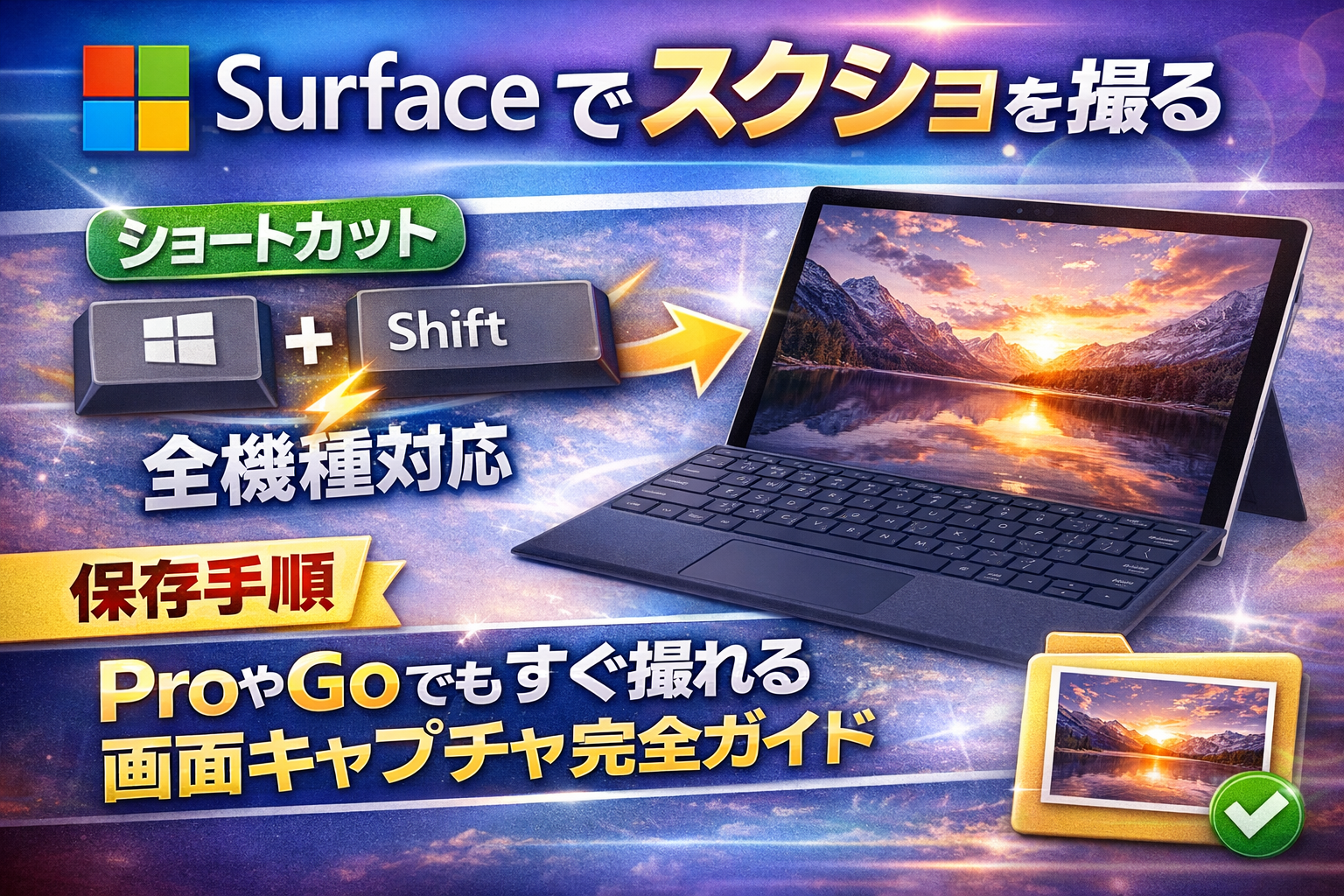
Surfaceで「スクリーンショットがうまく撮れない」「どこに保存されたかわからない」と感じたことはありませんか?実際に、Windowsユーザーの約【3割】が「ショートカットや保存先の設定で迷った経験がある」と報告されています。サーフェスシリーズはPro、Go、Laptop、Duoごとに操作方法やボタン配置が微妙に異なるため、思わぬトラブルや保存ミスが発生しやすいのが現実です。
特に、タブレットモードとキーボード装着時で必要な操作が変わり、初めての方だけでなく買い替えたばかりの方も戸惑いがち。さらに、Snipping Toolの設定やOneDriveへの自動保存、Surface Penによる範囲指定など、知っておくだけで「操作効率が2倍以上アップ」するテクニックも多数存在します。
本記事では、「すぐできる基本操作」から「トラブル完全解決」「最新機能を活かした応用ワザ」まで、実際の現場で役立つノウハウを徹底解説。今すぐ知りたい項目だけをピンポイントで探せる構成なので、初心者でも迷いません。
今のまま放置すると、大切なデータの保存ミスや作業効率の低下で本来得られる成果を逃してしまうかもしれません。
この先を読み進めれば、あなたのSurfaceが仕事や学習で「頼れる相棒」に変わります。
サーフェス スクショの完全マスター|全機種対応の基本操作とトラブル完全攻略
サーフェス スクショの基本ショートカット一覧と使い分け
サーフェスでスクショを撮る際は、状況に応じて最適なショートカットを使い分けることが重要です。下記の表に主な操作方法と特徴をまとめました。
| ショートカット | 操作方法 | 画面範囲 | 保存先 | 主な用途 |
|---|---|---|---|---|
| Win + Shift + S | 同時押し | 範囲指定・全画面 | クリップボード | 編集・貼り付け向き |
| PrtScn | 1回押し | 全画面 | クリップボード | 簡単撮影 |
| Windows + Fn + Space | 同時押し | 全画面 | ピクチャ内「Screenshots」 | 画像保存 |
| 音量+電源ボタン | 同時押し | 全画面 | ピクチャ内「Screenshots」 | タブレット時 |
ポイント
– Win+Shift+Sは範囲指定やウィンドウ指定も可能で、細かい編集や貼り付けに最適です。
– PrtScnは手早く全画面をキャプチャできますが、保存には貼り付け操作が必要です。
– Windows+Fn+Spaceや音量+電源ボタンは自動保存されるので、画像管理が容易です。
サーフェス スクショ キーボードあり/なしの最適操作
サーフェスはキーボードの有無で操作方法が変わります。キーボード装着時はショートカットキーを活用、タブレットモード時は物理ボタンで対応します。
-
キーボードありの場合
1. Win+Shift+Sで範囲・ウィンドウ・全画面を選択
2. PrtScnやWindows+Fn+Spaceは全画面保存に便利
3. クリップボードに保存された画像は、Wordやメールで貼り付け可能 -
キーボードなし(タブレットモード)の場合
1. 音量下+電源ボタンを同時に押すと全画面を撮影
2. 画像は自動的に「ピクチャ」フォルダ内の「Screenshots」に保存
3. Surface Penのショートカットも利用可能
このように、利用シーンごとに最適な方法を選ぶことで、どんな環境でもスムーズにスクショが撮影できます。
Surface Penを使ったサーフェス スクショのコツ
Surface Penを使えば、より直感的かつ素早くスクリーンショットが撮れます。
- Surface Penのボタンを2回クリックすると、すぐに画面キャプチャが開始されます。
- キャプチャ後は自動でOneNoteが開き、画像が挿入されるため、即座にメモや編集が可能です。
- 必要に応じて、キャプチャ範囲を指定したり、手書きで注釈を書き込むこともできます。
Surface Penのメリット
– タッチ操作では難しい範囲指定や細かな編集が簡単
– キーボードがないタブレットモードでも使いやすい
– OneNote連携で情報整理も効率的
Surface Penを活用することで、スクリーンショット作業がより快適になります。
サーフェス スクショ初回設定と必要な準備
最初にサーフェスでスクリーンショット機能を最大限活用するためには、初回設定が重要です。
- Snipping Toolの有効化
- スタートメニューで「Snipping Tool」と検索し、アプリがインストールされているか確認
-
ショートカット(Win+Shift+S)を使う際、Snipping Toolの設定で通知や保存先を調整
-
保存フォルダの確認
- 「エクスプローラー」→「ピクチャ」→「Screenshots」フォルダの存在を確認
-
必要に応じて、保存先フォルダのパスを変更し整理
-
ショートカットキーの確認とカスタマイズ
- 設定→デバイス→ペンとWindows InkでSurface Penの動作を自分好みに調整
- 必要に応じてサードパーティ製のキャプチャソフトも検討
初期設定をしっかり行うことで、スクショの保存ミスや「できない」トラブルを未然に防ぐことができます。
サーフェス スクショ 機種別完全ガイド|Pro/Go/Laptop/Duoの操作差異
サーフェス Proシリーズの電源+音量ボタン操作詳細
サーフェス Proシリーズでは、タブレット形態でも素早くスクリーンショットを撮影できます。画面の左側面にある「音量小ボタン」と上部の「電源ボタン」を同時に押すことで、画面全体のスクショが保存されます。押すタイミングは両ボタンを同時に短く押すことがポイントです。スクリーンショットが成功すると、画面が一瞬暗くなり、シャッター音や確認音が鳴ります。保存先は「ピクチャ」フォルダ内の「スクリーンショット」フォルダです。ボタンの位置や押し方はPro6以降も共通ですが、Pro4以前のモデルでは若干位置が異なるため、公式サポート画像などで事前確認をおすすめします。
FnキーのオンオフによるPrtScn挙動の違い
サーフェス ProやLaptopでは、Fnキーの状態によってPrint Screen(PrtScn)キーの動作が変化します。Fnが有効な場合、PrtScnを押すだけで画面全体のコピーが可能ですが、Fnが無効のときは「Fn+PrtScn」や「Windowsロゴキー+Shift+S」などの組み合わせが必要です。切り替え方法はFnキーを2秒長押しでロック/解除ができます。よくあるトラブルとして、「スクショができない」「貼り付けできない」といった声がありますが、Fnキー状態を確認し、正しいショートカットを使うことで解決します。
| 状態 | 操作方法 | 結果 |
|---|---|---|
| Fn有効 | PrtScn | 全画面コピー |
| Fn無効 | Fn+PrtScn | 全画面コピー |
| Fn無効 | Win+Shift+S | 範囲指定キャプチャ |
サーフェス Go/Laptopのキーボード専用ショートカット
サーフェス GoやLaptopシリーズは、小型キーボード特有のキー配置が特徴です。主なスクリーンショットのショートカットは以下の通りです。
- Windowsロゴキー + Shift + S:範囲指定で画面をキャプチャし、クリップボードに保存
- Fn + Spaceキー:全画面をコピー
- Alt + PrtScn:アクティブウィンドウのみをコピー
キーボードなしの場合は、タッチ操作やSnipping Toolの利用も有効です。保存先やコピー後の貼り付けは「ペイント」や「Word」などのアプリで行えます。配置に迷った場合はキーボードの左下や右上を確認してください。
Surface DuoのAndroid系スクショとWindows同期方法
Surface DuoはAndroidベースのため、スマートフォン同様のスクリーンショット操作となります。「電源ボタン」と「音量小ボタン」を同時に押すことで瞬時に画面を保存できます。保存された画像は「写真」アプリ内の「スクリーンショット」フォルダに格納されます。
PCと同期したい場合は、OneDriveや「スマホ同期」アプリを利用すると便利です。Surface Duoで撮影したスクショを自動でクラウドにアップロードし、Windowsパソコンとファイル共有が可能です。これにより、Surface間やパソコン間でのデータ移動がシームレスになり、ビジネスや学習用途でも活用できます。
サーフェス スクショ できない・反応しない原因と即解決20選
Surfaceでスクリーンショットが撮れない、反応しない場合は、複数の原因が考えられます。以下のテーブルを参考に、原因と解決策を順番にチェックしてください。
| 原因 | チェックポイント | 解決方法 |
|---|---|---|
| 電源+音量ボタン反応なし | ボタンの物理的な損傷や押し方 | 強く均等に押す / 修理を検討 |
| Surface Pen動作しない | ペンの電池残量、Bluetooth接続 | 電池交換 / 再ペアリング |
| キーボード接続不良 | Type Coverや外付けキーボードの認識状況 | 再接続 / ドライバ確認 |
| タブレットモード誤作動 | タブレット/デスクトップモードの切り替えミス | モードを正しく切り替える |
| 画面ロック中 | ロック状態での操作不可 | ロック解除後に操作 |
サーフェス スクショ できないハードウェア原因と診断
スクショできない場合、まずハードウェア面を確認しましょう。
- 電源+音量ボタンが効かない場合、ボタン部分に汚れや傷がないか確認してください。強く均等に押し直すことで改善することもあります。
- Surface Penが反応しない時は、ペンのLEDが点灯しない場合は電池切れが原因です。新しい電池に交換し、Bluetooth設定から再接続しましょう。
- キーボード接続不良では、一度Type Coverや外付けキーボードを外して再接続してください。USBポートに問題がある場合は他のポートでも試してください。
Surface診断ツールキット活用法
Surface本体のハードウェア異常の特定には、Microsoft公式の診断ツールキットが有効です。以下の手順で利用できます。
- Microsoft公式サイトからSurface診断ツールキットをダウンロードします。
- ツールを起動し、「ハードウェアのチェック」を選択します。
- 各項目の診断が自動で行われ、異常があれば画面上に案内が表示されます。
- 指示に従って修正またはサポートへの問い合わせを行ってください。
ソフトウェア設定ミスによるサーフェス スクショ失敗パターン
ソフトウェアの設定ミスが原因でスクショができないケースも多いです。以下の項目を確認しましょう。
- Fnキーがロックされている場合、ショートカットがうまく動作しません。Fnキーを再度押して解除してください。
- Windows Updateの影響で一時的にスクショが反応しないことがあります。再起動後に再度試してください。
- Snipping Toolが無効化されている場合、設定から有効化してください。
チェックリスト
- Fnキー解除
- Windows再起動
- Snipping Toolの有効化
- ユーザーアカウントの権限確認
- キーボードドライバの再インストール
ドライバ更新で解決するサーフェス スクショ不具合
Surfaceのスクリーンショットが突然できなくなった場合、ドライバやファームウェアの更新も重要です。特に、Microsoftから配信された更新プログラム「KB5014666」以降で修正された不具合も存在します。
Surfaceドライバ更新手順
- 設定 > Windows Update > 詳細オプション > オプションの更新プログラムを選択
- 最新のSurfaceファームウェアとドライバ更新を確認・インストール
- 更新後、PCを再起動して動作を確認
KB5014666関連の修正点
- スクリーンショット撮影時の一部不具合解消
- キーボードショートカットの安定化
- Snipping Toolの動作改善
これらの対応を行うことで、Surfaceでのスクリーンショットが正常に機能するようになります。もし解決しない場合は、サポートへの相談も検討しましょう。
サーフェス スクショ 保存先の見つけ方・変更・自動整理術
サーフェス スクショのデフォルト保存場所全パターン解説
サーフェスでスクリーンショットを撮影した場合、使用する方法によって画像の保存先やファイル名が異なります。下記の表で主な保存先やファイル形式、ファイル名規則をわかりやすくまとめています。
| スクショ方法 | 保存先パス | ファイル名例 | 備考 |
|---|---|---|---|
| PrintScreen(全画面) | クリップボード | なし | 貼り付け操作で保存 |
| Win+PrtScn(全画面自動保存) | ピクチャ>スクリーンショット | スクリーンショット (1).png | 連番で自動保存 |
| Win+Shift+S(範囲指定) | クリップボード | なし | 手動で保存が必要 |
| Snipping Tool | 任意(保存時に指定) | 任意 | JPEG/PNG形式が選択可能 |
| Surfaceペン2回クリック | OneNote、もしくはクリップボード | なし | OneNoteアプリと連携 |
| タブレットボタン操作 | ピクチャ>スクリーンショット | スクリーンショット (x).png | 音量+電源ボタンで撮影 |
ポイント:
– クリップボード保存の場合は、必ずペースト操作で画像編集ソフトやドキュメントへ貼り付けてから保存してください。
– ピクチャ>スクリーンショット フォルダが見当たらない場合は、エクスプローラで「スクリーンショット」と検索すると発見できます。
クリップボード経由の貼り付け保存フロー
クリップボードに保存されたスクリーンショットは、WordやExcel、Paintなどのアプリに貼り付けてから保存する必要があります。操作手順は下記の通りです。
- スクリーンショット取得後、Ctrl+Vで貼り付け
- 必要に応じて編集
- ファイル>名前を付けて保存を選択
- 保存先とファイル名を指定し保存
注意点:
– 貼り付け後に編集せず上書き保存すると、元のファイルが失われる場合があります。
– 複数回スクショを撮る際は、都度ペーストして保存することで上書きミスを防げます。
保存先変更とOneDrive自動同期設定
サーフェスでのスクリーンショット保存先を変更したい場合、エクスプローラの「ピクチャ」フォルダのプロパティから簡単に移動できます。また、OneDriveと連携することで自動バックアップも可能です。
保存先変更手順:
- ピクチャ>スクリーンショット フォルダを右クリック
- プロパティを選び「場所」タブをクリック
- 「移動」で新しい保存先を指定しOK
OneDrive自動同期設定:
- タスクバーのOneDriveアイコンをクリック
- 「設定」→「バックアップ」→「写真とビデオの自動保存」を有効化
- ピクチャフォルダが自動でOneDriveと同期され、どの端末からもアクセス可能に
メリット:
– データ紛失時も復元が容易
– サーフェス以外のPCやスマートフォンからも画像にアクセス可能
サーフェス スクショ画像の検索・復元方法
撮影したスクリーンショットが見つからない場合、エクスプローラの検索機能やファイル復旧ツールを活用すると便利です。
画像検索方法:
- エクスプローラを開き、検索窓に「*.png」や「スクリーンショット」と入力
- 「ピクチャ」フォルダが保存場所の場合が多い
- 「日付」で絞り込むことで最新の画像のみ表示可能
削除ファイルの復元:
- ゴミ箱をまず確認し、該当ファイルがあれば右クリック→「元に戻す」で復元
- ゴミ箱になければ、「Windowsファイル復元ツール」などの無料復旧ソフトを使用
注意点:
– 上書きや削除直後はすぐに復元操作を行うことで成功率が高まります
– ファイル名が分からなくても検索コマンドで一覧表示が可能です
この方法でサーフェスのスクショ画像を効率よく整理・復元できますので、ぜひ活用してください。
サーフェス スクショ範囲指定・編集・注釈追加のプロ活用術
Surfaceで効率的にスクリーンショットを取得し、編集や注釈を加えるには、標準機能と専用ソフトの両方を使い分けることがポイントです。作業フローを最適化できれば、情報の整理や共有もスムーズです。ここでは、実践的な方法やショートカットの一覧、編集ツールの詳細まで網羅し、仕事や学習の現場で即役立つノウハウを紹介します。
Snipping Tool全モード活用とショートカット一覧
Snipping ToolはSurfaceシリーズ全機種で標準搭載されており、直感的な操作で多彩なスクリーンショットが可能です。特に範囲指定や遅延撮影など、用途に応じて使い分けることで作業効率が大幅に向上します。
| モード | 説明 | ショートカット | 活用シーン |
|---|---|---|---|
| 矩形選択 | 長方形で範囲指定 | Win+Shift+S | 必要な部分のみキャプチャ |
| 自由形式選択 | 手描きで自由に範囲指定 | Win+Shift+S →右上選択 | 不定形の図やグラフを抽出 |
| ウィンドウ | ウィンドウ単位で撮影 | Win+Shift+S →ウィンドウ | アプリ画面のみ保存 |
| 全画面 | 画面全体を撮影 | PrtScn | 全体の記録や共有に |
| 遅延タイマー | 3秒/5秒後に撮影 | Snipping Tool内で設定 | メニュー展開時の撮影など |
ポイント
– ショートカットキーを覚えると、Surface ProやSurface Goでもすぐに範囲指定スクショが可能です。
– 遅延タイマー機能を使えば、通常は撮れないポップアップやメニューも逃さず記録できます。
サーフェス スクショ編集ツールバーの全機能解説
Snipping Toolでスクリーンショットを取得した後は、編集ツールバーの活用がカギとなります。ペンやハイライター、消しゴムなどのツールで素早く注釈や強調が行えます。
| ツール | 説明 |
|---|---|
| ペン | 色や太さを選択して手書きメモや線を追加できる |
| ハイライター | 重要な箇所を目立たせる蛍光ペン |
| 消去器 | 不要な書き込みや強調を部分的に消去 |
| 遅延タイマー | 撮影タイミングを調整し難しい動作も記録可能 |
- 編集画面右上の「保存」ボタンで、任意フォルダーやピクチャ内「スクリーンショット」へ簡単保存
- 画像をコピーして、WordやPowerPointなどの資料作成にもすぐ貼り付けできます
ポイント
– Surface Penを使うと手書き注釈もスムーズに入力でき、タブレットモードでも直感的な操作が可能です。
– 学校やビジネス現場での説明資料作成や、画面の一部のみを強調したい場合に役立ちます。
DemoCreator連携で高度編集・注釈自動化
さらに一歩進んだ編集や録画を活用したい場合は、無料のDemoCreatorとの連携が便利です。スクリーンショットの取得から注釈、録画まで一元管理できるため、情報共有や動画マニュアル作成も効率化されます。
DemoCreator活用手順
1. 無料版をダウンロード・インストール
2. 起動後「スクリーンキャプチャ」を選択
3. 画面範囲・ウィンドウ・全画面から撮影方法を指定
4. 撮影後、エディターでテキスト・図形・矢印などの注釈をワンクリック追加
5. 編集済み画像はそのまま保存・共有、または動画として録画・編集も可能
主なメリット
– 複雑な操作や手順解説を画像+動画で説明できる
– 注釈の自動化やテンプレート活用により編集時間を削減
– キーボードなしのSurfaceでもタッチ操作で直感的に作業できる
スクリーンショットの保存先や編集内容が迷わず一目で把握できるので、初心者から上級者まで幅広いユーザーにおすすめの方法です。
サーフェス スクショ応用編|録画・スクロールキャプチャ・複数モニタ対応
Clipchamp/Xbox Game Barを使ったサーフェス画面録画
サーフェスで画面録画をしたい場合、標準搭載のClipchampやXbox Game Barを活用することで、パソコン操作やアプリの手順を音声付きで簡単に記録できます。特に、ゲーム実況や講義動画、業務マニュアル作成などに適しています。操作は極めてシンプルで、録画対象のウィンドウや範囲も選択可能です。以下のテーブルで主要な録画方法と特徴をまとめました。
| ツール | 起動方法 | 録画範囲指定 | 音声同時録音 | 保存先 |
|---|---|---|---|---|
| Clipchamp | スタートメニューから起動 | 画面全体/ウィンドウ | 可能 | 動画フォルダ |
| Xbox Game Bar | Windowsキー+G | アクティブウィンドウ | 可能 | ビデオ→キャプチャ |
録画開始後は録画ボタンをクリックし、終了時に停止すれば自動で保存されます。音声録音をオンにするとマイク音声も同時に収録できます。失敗しやすいポイントとして、録画の保存先を事前に確認しておくと後で迷わず管理できます。
長いページのスクロールスクショ取得法
長いWebページやTwitterスレッドなど、画面に収まらないコンテンツ全体をキャプチャしたい場合は、無料のShareXツールが非常に便利です。ShareXは、範囲指定だけでなく自動スクロール機能を搭載しているため、手動で複数回のスクショを取る手間がありません。以下の手順で操作できます。
- ShareXを公式サイトからダウンロード・インストール
- 「キャプチャ」→「スクロールキャプチャ」を選択
- キャプチャしたい画面範囲を指定し、開始ボタンをクリック
- 自動でページ全体をスクリーンショットし画像として保存
強調ポイント
– 手動で貼り付ける必要がなく、1クリックで長いページ全体が保存可能
– 画像は自動的に保存フォルダに格納されるので管理も簡単
複数モニター環境でのサーフェス スクショ制御
サーフェスを複数モニターで利用している場合、狙った画面だけを効率よくキャプチャするテクニックが求められます。例えば、プレゼンや業務でプライマリとセカンダリディスプレイを使い分けている場合、それぞれの画面を個別に保存したいケースも多いです。
複数モニターでのスクショ方法一覧
| ショートカットキー | 内容 | 対応画面 |
|---|---|---|
| PrintScreen | 全モニター同時キャプチャ | 全画面 |
| Alt + PrintScreen | アクティブウィンドウのみ | 選択中ウィンドウ |
| Windowsキー + Shift + S | 範囲指定スクショ | 任意の画面 |
操作のコツ
– Alt + PrintScreenは目的のウィンドウをアクティブにしてから実行
– Windowsキー + Shift + Sでは、範囲を選ぶ際に撮影したいモニター上で操作
– 保存先は通常「ピクチャ」→「スクリーンショット」フォルダで統一管理可能
上記の方法を習得すれば、どのようなサーフェス環境でも素早く正確なスクリーンショットや画面録画が可能になります。操作に迷った際は、同じ手順を何度か試してみることで、確実に使いこなせるようになります。
サーフェス スクショ効率化ツール・Windows11新機能活用ガイド
おすすめ無料スクショツール5選とSurface最適化設定
Surfaceでスクリーンショットをより快適に活用するなら、無料で高機能なツール選びと最適な設定が欠かせません。下記のテーブルでは、人気のスクショツール5種類の特徴やSurfaceでの使いやすさを比較しています。特にショートカット対応や編集機能、保存先のカスタマイズ可否など、作業効率向上の観点からチェックしましょう。
| ツール名 | 主な特徴 | Surface最適化ポイント | 保存先指定 | 編集機能 | ショートカット |
|---|---|---|---|---|---|
| ShareX | 高度な自動化・多形式対応 | キーボード操作・範囲指定が直感的 | 可能 | 豊富 | カスタム可能 |
| Greenshot | 軽量・高速・注釈機能 | 画面隅への常駐でワンタッチ撮影 | 可能 | 充実 | 設定可 |
| Lightshot | シンプル・即編集・SNS共有 | タッチパネルでも範囲選択が快適 | 可能 | 基本的 | あり |
| DemoCreator Spark | 録画+スクショ・AI編集 | ペン対応/動画と静止画を両立 | 可能 | 高度 | 設定可 |
| Snipping Tool | 標準搭載・OCR/自動保存 | 最新Windows11で機能が大幅進化 | 可能 | 基本的 | 標準対応 |
これらのツールをインストール後、Surfaceのタブレットモードやキーボードなしでも使えるショートカット設定や、保存先のカスタマイズを行うことで、日常のスクショ作業が劇的に効率化されます。タブレットやペン対応機能を活用すれば、授業や会議のメモ取りにも最適です。
Sparkプラグインでワンクリックサーフェス スクショ
DemoCreator SparkはSurfaceに特化したプラグインを備えており、常駐型のクイックキャプチャを実現します。タスクバーやショートカットキーから一発で画面全体・ウィンドウ・範囲指定のスクリーンショットを取得可能です。設定方法は以下の通りです。
- Sparkをインストール後、タスクバーにピン留めします。
- 設定画面で「クイックキャプチャ」をONにします。
- ショートカットキーを自分の使いやすい組み合わせにカスタマイズします。
- Surface Penのボタンにもキャプチャ機能を割り当てることで、ペン1本でスクショが完了します。
これにより、キーボードなしやタブレットモードでも、ワンクリックでスクショ&自動保存が可能となります。授業やリモートワークで頻繁に画面を切り取りたい場合もストレスなく操作できます。
Windows11 Snipping Tool進化機能とAI連携
Windows11のSnipping Toolは、従来の切り取り機能から大きく進化しています。自動保存機能を有効にすると、撮影した画像が即座に指定したフォルダに保存され、保存先がわからないといったトラブルも激減します。さらにOCR機能により、画像から文字情報を即座に抽出・コピーできるため、レポートや資料作成の手間も削減されます。
- 自動保存の設定は、Snipping Toolのオプションから「自動保存」をオンにし、保存先を指定するだけ。
- 撮影後すぐに右下の通知から画像を開いて編集や共有が可能。
- AI文字認識(OCR)を使えば、スクショ内のテキストをそのままWordやメールに貼り付けできます。
また、TeamsやOneDriveと連携することで、撮影した画像を即座にクラウド共有し、複数デバイス間でデータをシームレスに活用できます。Surface ProやGoなど最新モデルでは、タッチ操作やペンを活かして素早く範囲指定できる点も大きな強みです。
サーフェス スクショ実践事例|業務・教育・SNS向け活用パターン集
ビジネスシーンでのサーフェス スクショテンプレート活用
サーフェスを利用した業務効率化には、スクリーンショットの定型フォーマットが不可欠です。特にバグ報告、マニュアル作成、プレゼン資料への補足画像追加など、ビジネス現場ではスクショの活用頻度が高まっています。以下のようなテンプレートを活用することで、情報共有や作業の標準化が容易になります。
| 活用シーン | テンプレート例 | 推奨形式 |
|---|---|---|
| バグ報告 | 画面全体+エラーメッセージ部を強調 | Win+Shift+S範囲指定 |
| マニュアル作成 | 操作手順ごとにウィンドウ単位でキャプチャ | PrtScn/Alt+PrtScn |
| プレゼン補足 | 重要なグラフ・資料のみ切り取り | Snipping Tool |
ポイント:
– ショートカットキーを活用することで即時キャプチャが可能
– 保存先を「ピクチャ」フォルダやOneDriveに設定すればデータ管理も簡単
– 画像編集機能で矢印や枠線を追加すれば、説明力が大幅アップ
教育現場・学校用サーフェス スクショ活用法
教育現場では、サーフェスのスクリーンショット機能を用いた授業資料の作成や、生徒タブレットの画面管理が効率的に行えます。教師は黒板代わりに画面をキャプチャして配布したり、生徒の理解度をスクショで即時確認したりできます。
活用アイデア:
– 授業の重要ポイントをその場でスクショし、TeamsやClassroomで共有
– タブレット端末のスクショで生徒の操作状況を記録
– 生徒が自分の進捗を画像で提出することで、学習活動の可視化が実現
Tips:
– 物理ボタン(電源+音量下)でキーボードがない場合もすぐに撮影可能
– Snipping Toolで範囲指定すれば、必要な部分だけを抽出できる
– 保存先の設定を見直し、「保存されない」トラブルを防止
SNS・ブログ向けサーフェス スクショ加工・投稿フロー
SNSやブログにサーフェスで撮影したスクリーンショットを投稿する際は、画像の最適化とスムーズなアップロードが重要です。特にTwitterやInstagramでは、各プラットフォームに合ったサイズやファイル形式を意識することで、より鮮明で魅力的に見せられます。
画像加工・投稿の流れ:
1. スクリーンショットを「Win+Shift+S」やSnipping Toolで取得
2. 必要に応じて「写真」アプリや無料ソフトでリサイズ・トリミング
3. SNS投稿用にファイル名や保存先を整理
4. TwitterやInstagramで自動アップロード設定を利用すれば、スマホ・PC間のデータ移動も不要
ポイント:
– スクショ貼り付けは、クリップボードから直接投稿画面に「Ctrl+V」で対応可能
– ブログの場合は画像圧縮を行い、表示速度を最適化
– 範囲指定機能を使えば、必要な情報だけを見せて個人情報保護にも配慮
サーフェスのスクリーンショット活用は、ビジネス・教育・SNSなど多様なシーンで即戦力となる方法です。効率的な操作方法と保存先の設定、用途別の加工を押さえておくことで、誰でもプロレベルの活用が実現できます。


コメント