
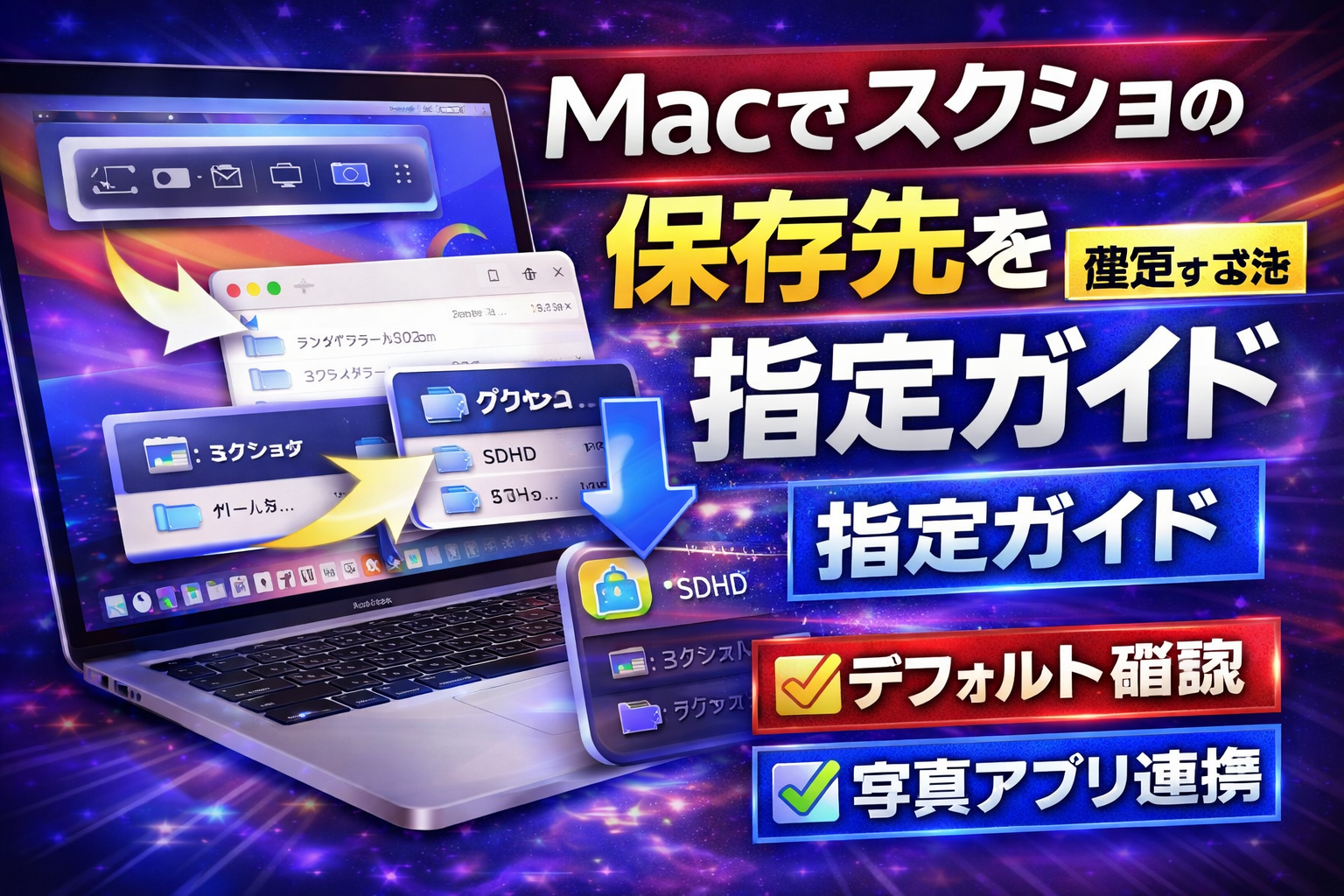
Macのスクリーンショットを撮るたび、気づけばデスクトップが画像でいっぱいになっていませんか?実際、1日に5枚のスクリーンショットを撮る人の場合、1週間で【35枚】もの画像が保存され、重要なファイルを見失うリスクが高まります。
「どこに保存された?」「写真アプリや外部ストレージに直接送れないの?」といった悩みは、多くのMacユーザーが共通して抱えています。保存先を変えるだけで、作業効率が大きく改善し、ファイルの紛失や重複保存によるストレスも軽減できます。
本記事では、Macのスクリーンショット保存先をデフォルトから自在に変更する方法から、ターミナルコマンドを活用したカスタマイズ、便利な自動整理術まで最新環境に即したノウハウを徹底解説します。実際にM1・M2チップごとの仕様差や、保存できない時の解決策も検証済みです。
「もっと早く知りたかった!」と思える具体的な実例や、日々の業務で役立つプロのテクニックも余さず紹介します。読み進めるだけで、あなたのMacが“散らからないデスクトップ”に変わります。
Mac スクショ 保存先のデフォルト設定と確認方法を即理解
Macスクリーンショットのデフォルト保存先と場所確認手順 – Finder・Spotlightでの即時検索法・パス表示方法
Macでスクリーンショットを撮ると、デフォルトではデスクトップに自動的に保存されます。撮影時のファイル名は「スクリーンショット 日付 時刻.png」となり、デスクトップ上にすぐに表示されるため、取り扱いが簡単です。保存先がどこか分からなくなった場合は、Finderで「デスクトップ」を開くか、Spotlight(command+スペース)で「スクリーンショット」と入力すれば、直近のスクリーンショット画像を即座に検索できます。
また、macOS Mojave以降ではcommand+shift+5を押すことでスクリーンショットツールバーが表示されます。ツールバーの「オプション」をクリックすると、現在の保存先が表示され、ここから「デスクトップ」「書類」「写真」「クリップボード」などへの変更も可能です。保存先パスを確認したい場合は、Finder上で該当ファイルを右クリックし「情報を見る」を選択すると、フルパスが明記されます。
下記のような特徴があります。
- Finderでデスクトップを開くと最新のスクショが確認できる
- Spotlightでキーワード検索すれば保存先を素早く特定できる
- スクリーンショットツールバーのオプションから現在の保存先を常に確認できる
| 検索手段 | 操作方法 | メリット |
|---|---|---|
| Finder | デスクトップを開く | 目視で即時確認 |
| Spotlight | command+スペース→「スクリーンショット」検索 | ファイル名の一部でも検索可能 |
| オプション表示 | command+shift+5→オプション | 現設定や変更がワンクリックで可 |
| ファイル情報 | ファイル右クリック→情報を見る | 正確なパスまで確認可能 |
MacBook Air/Pro/M1-M3チップ別の保存仕様比較 – チップ世代ごとの微差異と確認コマンド
MacBook Air、MacBook Pro、そしてM1・M2・M3などAppleシリコン搭載モデルでも、スクリーンショットの保存先仕様は基本的に共通です。すべてのモデルで初期設定はデスクトップ保存となっており、OSバージョンがmacOS Mojave以降であればスクリーンショットツールバーから保存先の選択や変更が可能です。
ただし、一部の旧モデルやOSバージョンによっては、ターミナルコマンドによる保存先変更が必要な場合もあります。たとえば、下記のコマンドを使うことで、現在の保存先パスを確認できます。
defaults read com.apple.screencapture location
このコマンドをターミナルで実行すると、カスタマイズされている場合はそのパスが、デフォルトのままなら何も表示されないことが多いです。
各チップモデルの特徴を比較すると、M1〜M3チップ搭載機種は処理速度が向上しており、連続スクリーンショットや大容量画像の保存時も動作が安定しています。保存仕様そのものに大きな違いはありませんが、写真アプリへの自動保存やiCloud連携など最新機能の利用では対応OSと機種による差が生じやすくなっています。
| モデル | デフォルト保存先 | 保存先変更方法 | 処理速度・特徴 |
|---|---|---|---|
| MacBook Air(M1以降) | デスクトップ | ツールバー・ターミナル | 軽快な動作とiCloud連携の強化 |
| MacBook Pro(M2/M3) | デスクトップ | ツールバー・ターミナル | 画像処理・連写も高速 |
| インテルMac | デスクトップ | ターミナル中心 | OSによってはツールバー非対応あり |
- 全モデル共通で初期保存先はデスクトップ
- M1以降は写真アプリやiCloud連携など最新機能がより使いやすい
- ターミナルコマンドで詳細な保存先設定や確認ができる
現在のMac環境を把握し、最適な保存先や設定方法を選択することで、快適なスクリーンショット管理が実現します。
mac スクショ 保存先 変更をGUIで1分完了させるステップガイド
スクリーンショットツール起動から保存先選択までの4ステップ – 各ボタン機能・保存先プレビュー確認法
Macでスクリーンショットの保存先を自由に変更するには、標準のスクリーンショットツールを使う方法が最も簡単です。Command + Shift + 5を押すと、画面下部にツールバーが表示されます。
- ツールバーの起動
Command + Shift + 5でスクリーンショット&画面収録ツールを開きます。 - 「オプション」をクリック
ツールバー右側の「オプション」をクリックすると、保存先候補が一覧表示されます。 - 保存先を選択
「デスクトップ」「書類」「クリップボード」「メール」「メッセージ」「プレビュー」や「その他の場所」を選択できます。 - 保存先をプレビューで確認
選択後、試しにCommand + Shift + 3やCommand + Shift + 4でスクリーンショットを撮影し、実際に指定した保存先にファイルが保存されているか確認しましょう。
下記のテーブルで主な保存先オプションと特徴を整理します。
| 保存先 | 特徴 |
|---|---|
| デスクトップ | 初期設定。すぐ見つかるがファイルが散らかりやすい |
| 書類 | ファイル整理に便利で業務利用におすすめ |
| クリップボード | ファイル化せず貼り付け操作に最適 |
| その他の場所 | 任意のフォルダを選択可能で管理がしやすい |
保存先の選択はワンクリックで完了し、直感的な操作で初心者でも迷わず設定できます。プレビューやFinderで保存先を即時確認できるため、作業効率が格段に向上します。
録画機能と同時保存先設定のコツ – 動画スクショのオプション同期
Macのスクリーンショットツールは、静止画だけでなく画面録画(動画スクショ)にも対応しています。Command + Shift + 5のツールバー右側「録画」アイコンから画面全体や指定範囲の録画が可能です。録画時も静止画と同様、「オプション」から保存先を選択できます。
-
静止画と動画の保存先を揃える方法
「オプション」で希望の保存先を選択すると、静止画・動画どちらにも同じ場所が適用されます。 -
動画スクショの保存先確認ポイント
録画完了後、保存先に.mov形式のファイルが生成されます。録画中は画面右下にサムネイルが表示され、クリックするとプレビュー編集が可能です。 -
保存先のおすすめ設定
動画は容量が大きいため、専用のフォルダを指定することで管理しやすくなります。大量の動画スクショが必要な場合は、外部ストレージやiCloudドライブも選択肢です。
下記のリストを参考に、動画と静止画を効率よく整理しましょう。
- 専用フォルダを作成して保存先に指定
- 保存先を定期的に整理してストレージを確保
- iCloudや外部ストレージでバックアップ
このように、Macのスクリーンショットツールは柔軟な保存先設定が可能です。静止画・動画問わず、作業スタイルや用途に合わせて最適な場所に保存することで、日常の業務や情報管理がより快適になります。
mac スクショ 保存先 指定のターミナルコマンド完全マニュアル
コマンド入力とパス指定の基本・応用例 – ホームディレクトリ・外部SSDパス例
Macのスクリーンショット保存先をターミナルで自由に指定することで、ファイル管理や業務効率が大きく向上します。基本コマンドはdefaults write com.apple.screencapture location [パス]です。スクリーンショットをホームディレクトリ直下や外部SSDなど、任意のフォルダに自動保存できます。
| 保存先例 | コマンド例 | 特徴 |
|---|---|---|
| ホームディレクトリ | defaults write com.apple.screencapture location ~/Screenshots | 個人管理向け |
| デスクトップ上の特定フォルダ | defaults write com.apple.screencapture location ~/Desktop/スクショ | すぐアクセス可 |
| 外部SSD | defaults write com.apple.screencapture location /Volumes/SSD/Screenshots | 容量不足対策 |
- 保存先を作成(例:~/Pictures/Macスクリーンショット)
- ターミナルでコマンドを入力
- 設定反映のためkillall SystemUIServerを実行
パスはドラッグ&ドロップで簡単に取得できます。外部SSDを指定する場合、デバイス名やフォルダ名のスペルミスに注意しましょう。
ファイル名カスタマイズと影除去コマンド追加 – Screen Shot除去・影なし設定の連動コマンド
スクリーンショットのファイル名や画像に自動で付く影もコマンドで調整可能です。作業効率をさらに高めたい場合は、以下の設定も活用しましょう。
| 目的 | コマンド | 効果 |
|---|---|---|
| ファイル名から「Screen Shot」を消す | defaults write com.apple.screencapture name “MyCapture” | ファイル名が「MyCapture 日付.png」になる |
| 影の除去 | defaults write com.apple.screencapture disable-shadow -bool true | ウィンドウ撮影時の影をなくす |
| 影を元に戻す | defaults write com.apple.screencapture disable-shadow -bool false | 標準の影付きに |
- コマンド実行後はkillall SystemUIServerで即時反映
- 名前や影の設定はいつでも変更・復元可能
- 複数のコマンドを連続で入力しても問題ありません
ファイル名カスタマイズや影除去設定の組み合わせで、業務用の資料作成やブログ用画像管理が一層便利になります。保存先指定コマンドと合わせて使うことで、Macのスクリーンショット運用が最適化されます。
mac スクショ 保存先 写真アプリ・クリップボード連携テクニック
写真ライブラリへの自動/手動移行手順 – イベント/アルバム振り分け法
Macでスクリーンショットを撮影した際、保存先として写真アプリを活用すると画像管理が格段に効率化します。自動保存は「Command + Shift + 5」を押し、オプションから「写真」を選択すると、撮影ごとに写真ライブラリへ直接追加されます。手動で移行する場合は、デスクトップや指定フォルダに保存されたスクリーンショットをドラッグ&ドロップで写真アプリに追加可能です。
イベントやアルバムごとにスクリーンショットを整理したい場合、写真アプリ内で新規アルバムを作成し、任意の画像をまとめて管理できます。例えば「業務資料」「ウェビナー資料」といった用途別に分類することで、後からの検索や共有が容易になります。
スクリーンショットの保存先管理をテーブルで整理します。
| 保存方法 | 手順 | メリット |
|---|---|---|
| 自動保存 | オプションで「写真」指定 | 手間なく一括管理、iCloud同期 |
| 手動追加 | 画像を写真アプリにドラッグ&ドロップ | 必要な画像だけを選択できる |
| アルバム振り分け | 写真アプリでアルバム作成・画像移動 | イベント別・目的別に整理可能 |
このように写真アプリを活用することで、Macのスクリーンショットを効率よく管理でき、業務やプライベートの両面で活用範囲が広がります。
クリップボード保存(Command+Control+Shift)の業務活用例 – メール/ドキュメント貼り付けフロー
スクリーンショットをファイルとして保存せず、クリップボードへ直接コピーする方法はコピペ作業や業務効率化に最適です。Command + Control + Shift + 3(画面全体)またはCommand + Control + Shift + 4(範囲指定)を使えば、撮影した画像が即座にクリップボードへ送られます。
この機能を活用することで、以下のような業務フローが実現できます。
- メール作成時、本文にそのまま画像を貼り付け(Command + V)
- ドキュメントや資料作成時、アプリに直接画像挿入
- チャットやメッセージアプリへの迅速な画像共有
クリップボード保存とファイル保存の違いを比較したテーブルです。
| 保存方法 | 操作キー | 活用例 | 特徴 |
|---|---|---|---|
| クリップボード | Command+Control+Shift+3/4 | メールやドキュメントへの貼り付け | ファイル作成不要・即時性 |
| ファイル保存 | Command+Shift+3/4 | 画像管理・長期保存 | データ整理・共有向き |
このようにクリップボード保存を活用すれば、ファイルの整理不要でスピーディな情報共有や資料作成が可能です。業務効率を重視するユーザーにとって、非常に実践的なテクニックです。
mac スクショ 保存先 トラブル解決:保存されない・見つからない対処大全
Macでスクリーンショットを撮影したのに保存先が見つからない、保存されないというトラブルは多くのユーザーが直面します。保存先の設定ミスやFinderの権限エラー、パスの不存在など、原因はさまざまです。ここでは、代表的な失敗原因とその解決策をわかりやすく解説し、スムーズなスクショ管理を実現するためのノウハウをまとめます。
保存失敗のトップ5原因とFinder権限リセット法 – パス不存在・権限エラー対処
スクリーンショット保存トラブルの多くは、以下の5つの原因に集約されます。
| 原因 | 詳細 | 対処法 |
|---|---|---|
| 1. 保存先パス不存在 | 指定したフォルダが削除・移動されている | 保存先フォルダを再作成し再指定 |
| 2. Finderの権限エラー | アクセス権不足で保存不可 | Finderのアクセス権を修正 |
| 3. クリップボード設定 | クリップボードへ保存されている | 保存先をファイルに戻す設定 |
| 4. 写真アプリ設定 | 写真アプリへ直接保存 | 写真アプリ内で検索・管理 |
| 5. ディスク容量不足 | 保存可能な空き容量がない | 不要ファイル削除で容量確保 |
Finder権限のリセット方法
- Finderを開き、対象フォルダを右クリックし「情報を見る」を選択
- 「共有とアクセス権」から自ユーザーに「読み/書き」を設定
- 下部の鍵マークをクリックし、パスワードを入力して変更を保存
- 「内包している項目のアクセス権を適用」で全ファイルに反映
この作業で、アクセス権エラーによる保存失敗が大幅に減少します。
デスクトップ非表示・隠しファイル表示コマンド – Terminal一発解決スクリプト例
デスクトップにスクリーンショットが見当たらない場合や、隠しファイル化している場合には、ターミナルコマンドの活用が効果的です。
デスクトップ上のスクショが見つからない時の手順
- 保存先が本当にデスクトップか確認(Command + Shift + 5 → オプションで保存先を表示)
- Finderで「表示」→「すべてのファイルを表示」を選択
隠しファイルを表示するコマンド
defaults write com.apple.finder AppleShowAllFiles true; killall Finder
非表示に戻す場合
defaults write com.apple.finder AppleShowAllFiles false; killall Finder
スクリーンショット保存先を即時変更するターミナルコマンド
defaults write com.apple.screencapture location ~/Pictures/Screenshots; killall SystemUIServer
これらのコマンドを実行することで、隠れていたファイルや保存先の誤設定を一発で修正可能です。Finderやシステム環境設定の再確認もあわせて行うと、より確実にトラブルを解消できます。
ポイントリスト
- 保存先フォルダの存在確認と再作成
- Finderのアクセス権を正しく設定
- ターミナルコマンドで隠しファイルや保存先を効率的に管理
これでmac スクショ 保存先のトラブルを根本解決し、快適な画像管理が可能になります。
mac スクショ 保存先 おすすめフォルダ構成と自動整理自動化
Macでスクリーンショットを効率的に管理するには、保存先を最適化した専用フォルダ構成と自動整理の仕組みが不可欠です。デフォルトのデスクトップ保存は便利ですが、ファイルが増えると視認性や管理性が大きく下がります。そこで、用途別・日付別の階層フォルダを作成し、整理の自動化を組み合わせることで、作業効率と検索性が飛躍的に向上します。
おすすめのフォルダ構成例
| 階層 | 内容 | 命名規則例 |
|---|---|---|
| メイン | Screenshots | Screenshots/ |
| プロジェクト | Project名 | Screenshots/ProjectA/ |
| 日付 | 日付ごと | Screenshots/ProjectA/20240614/ |
このようにプロジェクト別・日付別の構造を採用し、命名も「YYYYMMDD_用途」とすることで、過去データの検索や整理が簡単になります。Mac の Finder サイドバーにこれらのフォルダをピン留めしておくと、アクセスも一瞬です。
プロジェクト/日付別フォルダ作成とサイドバー固定 – 命名規則(YYYYMMDD_用途)の実践例
スクリーンショットを整理する際は、プロジェクトや用途ごとにフォルダを分けるのが効果的です。さらに、各フォルダ内に日付ごとのサブフォルダを作成し、命名規則を統一することで検索性が向上します。
おすすめの命名規則
- 「20240614_会議資料」
- 「20240614_UIレビュー」
このように日付(YYYYMMDD)+用途でファイル名を付けると、一覧で一目瞭然になります。
サイドバーへの固定方法
- Finderで目的のフォルダを選択
- 左サイドバーにドラッグ&ドロップ
- いつでもワンクリックでアクセス可能
この手順で、Screenshotsフォルダやプロジェクト用サブフォルダをサイドバーに追加すれば、作業中のスクリーンショットも即確認・整理できます。
Automatorスクリプトで月別自動振り分け設定 – スクリプトコードとcronスケジュール
手動での整理が煩雑な場合は、Automatorやスクリプトを活用して自動振り分けを行うのがおすすめです。例えば、スクリーンショットを月別のフォルダに自動移動させることで、管理の手間を大幅に削減できます。
Automatorでの自動仕分け例
- Automatorを起動し「フォルダアクション」を新規作成
- 対象フォルダ(例: Screenshots)を選択
- 「Finder項目を移動」アクションを追加
- スクリプトで現在年月(YYYYMM)名のサブフォルダに自動移動
サンプルスクリプト(AppleScript)
on run {input, parameters}
    set now to current date
    set y to year of now as string
    set m to text -2 thru -1 of ("0" & (month of now as integer))
    set folderName to y & m
    set parentFolder to POSIX path of (path to desktop) & "Screenshots/"
    set targetFolder to parentFolder & folderName & "/"
    do shell script "mkdir -p " & quoted form of targetFolder
    repeat with f in input
        do shell script "mv " & quoted form of POSIX path of f & " " & quoted form of targetFolder
    end repeat
    return input
end run
cronでの定期実行例
- ターミナルで
crontab -eを実行し、以下のように設定 0 0 * * * osascript /path/to/your/script.scpt
この自動化により、日々のスクリーンショットが自動的に月別フォルダに振り分けられ、整理の手間を最小限に抑えられます。プロジェクトごとの階層化や、命名規則と組み合わせることで、検索・振り返りも圧倒的に効率化できます。
mac スクショ 保存先 カスタム:外部ストレージ・iCloud・ゲームアプリ対応
外付けSSD/NASへのパス指定とバックアップ同期 – 容量圧迫回避のベストプラクティス
Macのスクリーンショットを外付けSSDやNASへ直接保存することで、内蔵ストレージの容量不足を防ぎつつ効率的に管理できます。保存先をカスタム指定するには、外部ストレージの接続を確認し、専用のフォルダを作成しておくことがポイントです。設定は「Command + Shift + 5」でスクリーンショットツールを開き、「オプション」から「その他の場所」を選択し、外付けSSDやNAS上のフォルダを指定します。これにより、撮影ごとに自動で保存されるため、ストレージ圧迫を防げます。
外部ストレージを活用する場合は、定期的なバックアップやネットワーク状態のチェックも重要です。下記の比較表で各保存先の特徴を整理しています。
| 保存先 | 強み | 注意点 |
|---|---|---|
| 外付けSSD | 書き込み速度が速く大容量 | 取り外し時は保存不可 |
| NAS | 複数デバイスからアクセスできる | ネットワーク速度に依存 |
| iCloud | Mac/iPhone/iPadで自動同期 | 無料容量に上限あり |
| 内蔵ストレージ | 簡単にアクセスできる | 容量圧迫リスク |
運用のコツ
– 外付けドライブは撮影前に必ず接続
– NASはWi-Fi環境を安定させる
– iCloudは自動バックアップを有効化
– バックアップ用にTime Machineも活用
ゲーム別(マイクラ・鳴潮)保存先確認・専用フォルダ設定 – アプリ内スクショとの併用法
Macで「マイクラ」や「鳴潮」などゲームのスクリーンショットを管理する場合、ゲームアプリ内の自動保存先とMac標準のスクショ保存先を明確に分けておくと、ファイル整理が非常に簡単です。ゲームによっては独自の保存フォルダ(例:マイクラは「~/Library/Application Support/minecraft/screenshots」)が設定されているため、Finderの検索機能で「screenshots」やゲーム名を入力して保存場所をすぐに見つけられます。
併用する場合は、Macのスクリーンショット保存先を「ゲーム専用フォルダ」に設定することで、すべての関連画像を一元管理できます。設定方法は、スクリーンショットツールで「その他の場所」から任意のフォルダを選択するだけで完了します。これにより、作業ごとに保存先を切り替える手間が省け、整理や共有もスムーズです。
ゲーム別保存先の目安
| ゲーム名 | デフォルト保存場所 | おすすめ管理法 |
|---|---|---|
| マイクラ | ~/Library/Application Support/minecraft/screenshots | Mac標準スクショツールと併用 |
| 鳴潮 | アプリ内指定フォルダ(ユーザー設定可能な場合も) | 専用フォルダで一括管理 |
| その他 | アプリ設定・ドキュメント等 | Finderで検索後、整理・統合 |
活用ポイント
– アプリ内スクショとMac標準スクショをフォルダ分けして混在防止
– Finderで画像をゲーム名・日付などで検索
– 共有や編集の際は、専用フォルダをiCloudや外部ストレージと連携すると便利
このようにカスタム保存先やゲーム別管理を活用することで、Macのスクリーンショットが効率よく整理でき、ストレージの圧迫や画像の紛失を防げます。
mac スクショ 保存先 管理高度化:トリミング・命名・削除ルール徹底
Macでスクリーンショットを頻繁に利用するなら、保存先管理の高度化が作業効率に直結します。スクリーンショットのトリミングや命名自動化、不要ファイルの削除ルール徹底で、デバイスのストレージ管理が格段に向上します。特に、保存先を専用フォルダに設定しておくことで、画像の整理や検索が容易になり、デスクトップが散らかるストレスから解放されます。さらに、1日数十枚撮影するユーザーも、命名や自動削除ルールを活用すれば、ファイル管理の手間を最小限に抑えることが可能です。
サムネイル編集・範囲再指定・連続撮影のカスタム – フローティングサムネ非表示設定
スクリーンショット撮影後に画面右下へ表示されるフローティングサムネイルは、即時編集やトリミング、テキスト追加ができる便利な機能です。サムネイルをクリックすると、範囲の再指定や簡易編集が可能で、不要な部分をすばやくカットできます。また、連続撮影の際はフローティングサムネイルを非表示にする設定もおすすめです。システム環境設定の「キーボード」>「ショートカット」から、フローティングサムネイルの表示をオフにできます。これにより、連続でスクリーンショットを撮影しても作業の流れが止まらず、ストレスフリーに大量撮影が行えます。
| 機能 | 効果・メリット |
|---|---|
| サムネイル編集 | 撮影直後にトリミング・注釈が可能 |
| 範囲再指定 | 必要な部分だけを再選択できる |
| 連続撮影カスタム | フローティングサムネ非表示で効率化 |
命名ルール自動化と古ファイル自動削除スクリプト – 30日超削除の安全スクリプト例
効率的な保存先管理には、自動命名ルールの導入と古いファイル自動削除が欠かせません。Macのスクリーンショットは標準で「スクリーンショット 日付 時刻.png」となりますが、Automatorやサードパーティ製アプリを活用するとファイル名を「プロジェクト名_日付.png」のようにカスタマイズできます。
また、ストレージ圧迫の主因となる古いスクリーンショットも、30日経過したファイルを自動で削除するスクリプトを使えば、常に整理された状態を保てます。ターミナルで以下のコマンドを定期実行すると安全かつ自動で整理されます。
find ~/Pictures/Screenshots -type f -mtime +30 -delete
このコマンドは「~/Pictures/Screenshots」フォルダ内で30日を超えたファイルをまとめて削除します。間違い防止のため、事前にテスト実行として「-delete」を「-print」に置き換え、削除対象ファイルを一覧表示して確認することも可能です。
| カスタム管理方法 | 手順・ポイント |
|---|---|
| 自動命名 | Automatorやアプリでルール化 |
| 30日超自動削除 | ターミナルでfindコマンド実行、誤削除防止のテスト推奨 |
| 定期整理 | 月1回など自動化タスクで安心管理 |
これらの管理ルールと自動化スクリプトを組み合わせることで、スクリーンショットの保存先も整理も一気に効率化できます。
mac スクショ 保存先 よくある質問と即答ガイド
Mac スクリーンショットの保存先はどこですか?
Macで撮影したスクリーンショットは、初期設定ではデスクトップにPNG形式で自動保存されます。ファイル名は「スクリーンショット 日付 時刻.png」となります。保存先がわからなくなった場合はFinderの「デスクトップ」や、「最近使った項目」からも確認が可能です。また、ショートカット「Command + Shift + 5」でスクリーンショットツールを起動し、オプションから現在の保存先が表示されます。写真アプリや書類フォルダなどへ変更した場合は、その指定先に保存されます。
| 保存先 | 特徴 |
|---|---|
| デスクトップ | 初期設定・一番わかりやすい |
| 書類 | 業務や整理に便利 |
| 写真アプリ | iCloudでiPhoneと連携 |
| クリップボード | 画像ファイルを作らず貼り付け |
マックのスクショ保存先を変更するには?
スクリーンショットの保存先は簡単に変更可能です。標準の方法は「Command + Shift + 5」を押して表示されるツールバーで、「オプション」をクリックし、保存先を選択します。デスクトップや書類、写真アプリ以外でも、「その他の場所」で任意のフォルダを指定できます。保存先の設定は次回以降も記憶されるので、日常的にスクリーンショットを多用する方は専用フォルダの作成がおすすめです。
- Command + Shift + 5でツールを表示
- 「オプション」→希望の保存先を選択
- 必要に応じて「その他の場所」でフォルダ指定
スクショがデスクトップにない・保存されない原因は?
スクリーンショットがデスクトップに見当たらない場合、主な原因は保存先設定が変更されている、クリップボードに保存されている、アクセス権限の問題、またはmacOSの一時的な不具合です。まず「Command + Shift + 5」→「オプション」で保存先を再確認しましょう。クリップボードが選択されているとファイルは生成されません。Finderで「スクリーンショット」と検索するのも有効です。保存先フォルダの権限をチェックし、必要なら再起動を行ってください。
mac スクショ 保存先 写真アプリに変える方法は?
スクリーンショットの保存先を写真アプリに設定するには、「Command + Shift + 5」を押し、ツールバーの「オプション」から「写真」を選択します。これにより、撮影した画像は自動的に写真アプリのライブラリに追加され、iCloud写真を有効にしていればiPhoneやiPadとも同期されます。保存後は写真アプリ内で編集や共有ができ、デバイス間での管理もスムーズです。
ターミナル変更後の復元コマンドは?
ターミナルで保存先をカスタム指定した後、元の設定(デスクトップ)に戻したい場合は、以下のコマンドを使用します。
defaults delete com.apple.screencapture location
killall SystemUIServer
この2つのコマンドを順に入力すると、保存先がデフォルトのデスクトップに復元されます。コマンド実行後、念のため一度スクリーンショットを撮影して正しく保存されるか確認してください。
iCloud自動保存の設定手順は?
iCloud写真にスクリーンショットを自動保存するには、保存先を「写真アプリ」に設定し、「システム設定」→「Apple ID」→「iCloud」→「写真」で「iCloud写真」を有効にします。これにより、Macで撮ったスクリーンショットもiPhoneやiPadの写真アプリと自動で同期されます。容量制限に注意しつつ、どのデバイスからも画像にアクセスできるので非常に便利です。
ファイル名をカスタム変更するには?
標準機能ではファイル名の自動変更はできませんが、Automatorやサードパーティアプリを使えば可能です。Automatorで「フォルダアクション」を作成し、「名前を変更」アクションを追加すると、保存時に自動で連番や日付、任意のキーワードを付与できます。こまめに整理したい場合は、手動でリネームするか、専用ツールの利用もおすすめです。
ゲーム(マイクラ)のスクショ保存先確認法は?
ゲーム「マインクラフト」や他のゲーム内で撮影したスクリーンショットは、アプリごとに保存先が異なります。マイクラの場合、標準では「~/Library/Application Support/minecraft/screenshots」フォルダに保存されています。Finderで「移動」→「フォルダへ移動」で上記パスを入力すると、簡単にアクセスできます。ゲームごとの公式ガイドも併せて参考にしましょう。
保存先フォルダ削除時の不具合回避法は?
スクリーンショットの保存先に指定したフォルダを削除すると、保存時にエラーが発生し、画像が失われる場合があります。トラブル回避のためには、フォルダを削除する前に必ず保存先設定を別の場所(例:デスクトップ)に変更してください。もし削除後に気付いた場合は、再度保存先を有効なフォルダに再設定し、テスト撮影で正常保存を確認しましょう。
範囲指定・トリミングのショートカットは?
範囲指定でスクリーンショットを撮る場合は「Command + Shift + 4」を使用します。範囲をドラッグして選択可能で、撮影後すぐに画面右下にサムネイルが表示され、それをクリックするとプレビューでトリミングや編集が可能です。また「Command + Shift + 5」からも撮影モードやトリミング機能を柔軟に選択できます。編集後は指定した保存先に自動保存されるため、効率的な管理が可能です。
| ショートカット | 機能 |
|---|---|
| Command + Shift + 3 | 画面全体を撮影 |
| Command + Shift + 4 | 範囲指定で撮影 |
| Command + Shift + 5 | 撮影・録画・保存先選択 |
| Command + Control + Shift + 4 | クリップボードへ保存 |


コメント