
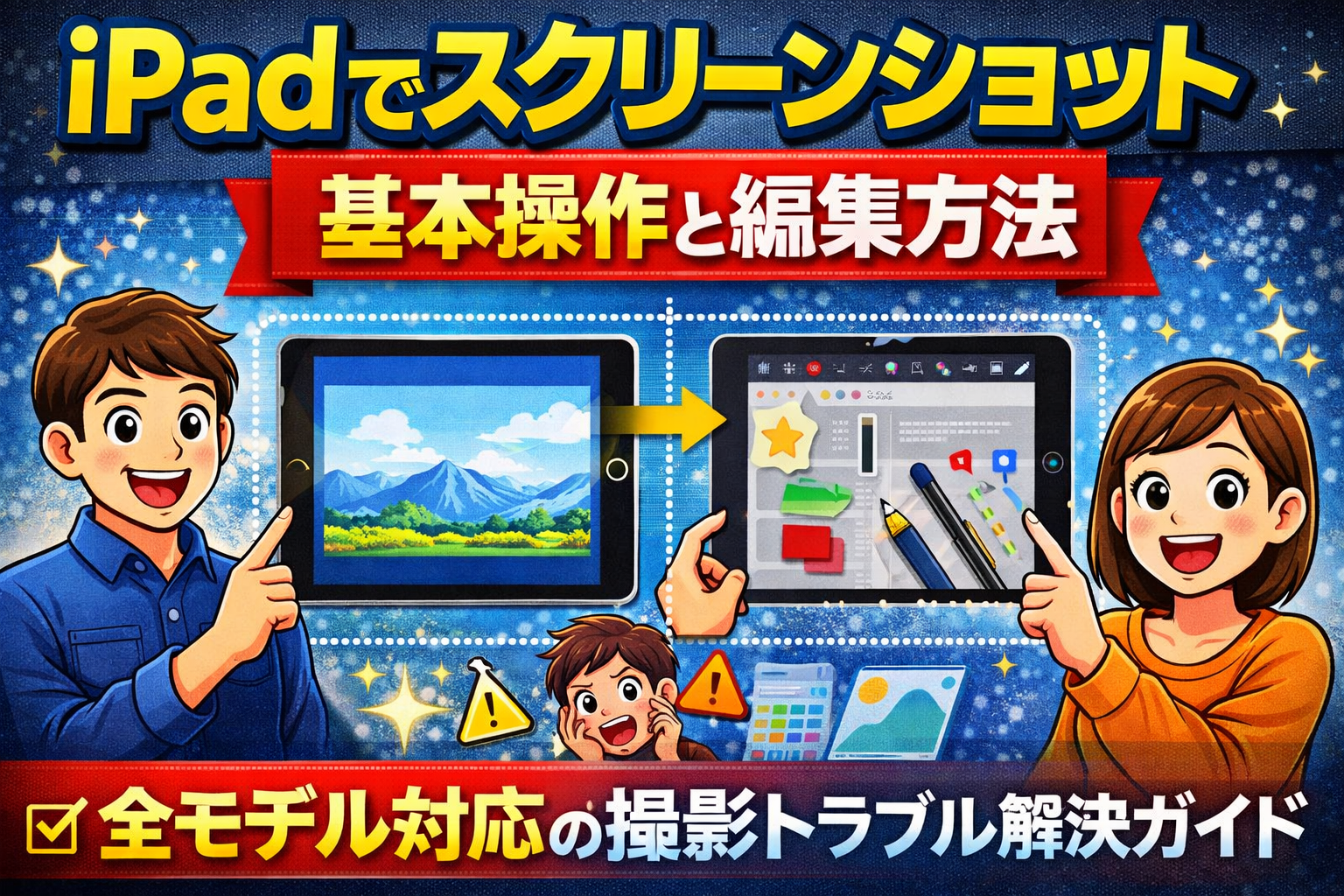
「iPadでスクリーンショットを撮ろうとした時、『あれ?ボタンを押しても反応しない…』『新しいiPadOSにしたら操作が変わって戸惑った』と悩んだ経験はありませんか?実際、iPadユーザーの約7割がスクリーンショット機能の“機種ごとの違い”や“設定の落とし穴”でつまずいています。
特に最新iPadOS26では「Windowed Apps」やApple Pencilジェスチャー、AssistiveTouchなど新機能が追加され、従来のやり方が通用しないケースも増えています。強調タグホームボタンの有無やPencilスワイプ、フルページ保存のコツまで、知っているだけで作業効率が大きく変わります。
この記事では、【全iPadモデル対応】の具体的な操作方法から、ボタンが壊れていてもできる裏技、仕事や学習での活用法まで、わかりやすく徹底解説。Apple公式マニュアルや実際の不具合データも参考に、失敗しやすい原因とその解決策も網羅しています。
「どの機種・OSでも迷わずスクショを成功させたい」「編集や保存でもっと便利に使いこなしたい」という方は、ぜひ最後までご覧ください。あなたのiPad活用が一段と快適になるヒントが満載です。」
iPadスクリーンショット完全マスターガイド|全モデル・最新iPadOS26対応
ホームボタン有無別基本撮影手順と成功のコツ
iPadのスクリーンショットはモデルによって操作方法が異なります。下記の表で、ホームボタンの有無ごとの操作方法と成功ポイントを整理しています。
| モデル | 操作方法 | 成功のコツ |
|---|---|---|
| ホームボタン搭載 | トップボタン+ホームボタン同時押し | 素早く同時に押してすぐ離す |
| ホームボタン非搭載 | トップボタン+音量アップ同時押し | 指2本でしっかり押す |
ポイント
– 撮影成功時は画面がフラッシュし、左下にサムネイルが表示されます。
– サムネイルをタップすると、すぐに編集や共有が可能です。
– 保存先は自動で写真アプリの「スクリーンショット」フォルダです。
ホームボタン搭載モデル(iPad第9世代以前)の正確な操作
ホームボタン搭載モデルでは、トップボタンとホームボタンを同時に押して放すのが基本です。押し続けるとSiriや電源オフ画面が起動するため、一瞬だけ押してすぐに指を離すことがポイントです。撮影できない場合は、ボタンの位置や押し方を再確認し、ボタンが故障していないかも見直しましょう。
ホームボタン非搭載モデル(Face ID搭載)の同時押しタイミング
Face ID搭載の新しいiPadでは、トップボタンと音量アップボタンを同時に押してすぐ離すことでスクリーンショットが撮れます。片手でも押しやすい配置になっているため、親指と人差し指でしっかりと操作するのがおすすめです。撮影に失敗する場合は、タイミングがずれていないか確認しましょう。
iPadOS26新仕様「Windowed Apps」対応スクリーンショット設定
iPadOS26では新しく「Windowed Apps」対応が進み、スクリーンショットの仕様も一部変更されています。従来の左下スワイプやフルスクリーンプレビューの設定も見直しが必要です。
| 機能 | 設定方法 | 補足 |
|---|---|---|
| 左下スワイプ | 設定 > マルチタスクとジェスチャ > スクリーンショット有効化 | スワイプで即撮影 |
| フルスクリーンプレビューOFF | 設定 > 画面の取り込み > フルプレビューをオフ | 従来通り自動保存に |
左下スワイプ復活設定(Multitasking & Gestures経由)
左下スワイプでのスクリーンショット機能は、設定アプリの「マルチタスクとジェスチャ」から有効化が必要です。ここでスワイプ機能をオンにすることで、Apple Pencilや指による左下スワイプジェスチャーが再び有効化されます。特にWindowed Apps利用時はこの設定が重要です。
フルスクリーンプレビューOFFで従来自動保存に戻す方法
撮影後に表示されるフルスクリーンプレビューを非表示にしたい場合は、設定の「画面の取り込み」からフルプレビューをオフにします。これにより、撮影後すぐにスクリーンショットが自動保存され、編集画面をスキップできます。撮影の効率を重視する場合におすすめの設定です。
Apple Pencilスワイプ・ジェスチャー設定の全手順
Apple Pencil対応iPadでは、スワイプジェスチャーでスクリーンショットを素早く撮影できます。特にiPadOS26では反応がさらに向上し、操作性が高まりました。
| ジェスチャー | 操作手順 | 注意点 |
|---|---|---|
| 右下スワイプ | Pencilで画面右下から斜め上にスワイプ | 力を入れず素早く |
| 左下スワイプ | Pencilで画面左下から斜め上にスワイプ | 設定で有効化必須 |
右下/左下スワイプの正しい角度と速度
Apple Pencilを画面の角に軽く当て、斜め上にスッと動かすのがコツです。速度は一気に素早く、角度は45度前後を意識しましょう。強く押しすぎず、滑らかに操作することで失敗を防げます。サムネイルが出れば成功です。
Pencilジェスチャーが効かない時のペアリング・充電確認
Pencilジェスチャーが反応しない場合、まずBluetooth設定でApple Pencilのペアリング状況を確認してください。ペアリングが切れている場合やバッテリー残量が少ない場合、動作しないことがあります。再接続や充電を行い、必要に応じてiPad本体を再起動することで多くのトラブルは解消します。
iPadスクリーンショットできない原因TOP10と即解決法
物理ボタン・ジェスチャー不具合の診断と対処
iPadのスクリーンショットができない場合、まず物理ボタンやジェスチャー操作の不具合をチェックすることが重要です。特に多いのはボタンの押し方や指の動かし方による失敗です。下記の表でよくある原因と対策を比較し、確実な操作方法を確認してください。
| 原因 | 診断方法 | 即効対策 |
|---|---|---|
| ボタン反応不良 | 他アプリで音量や電源操作を試す | 再起動・ボタン清掃 |
| ジェスチャー誤操作 | スクリーンショット以外の動作になる | 操作手順を再確認 |
| ケース干渉 | ケース装着時に押しにくい | ケースを外して再試行 |
物理的な問題がない場合は、指の動かし方やボタンの押し方を見直すことで、多くのトラブルが解決します。
ボタン同時押しタイミングと指離し速度の調整
スクリーンショットを撮る際は、トップボタンとホームボタンまたは音量アップボタンを同時にしっかり押して、すぐに指を離すことが成功のポイントです。押しっぱなしにするとSiriや電源オフ画面が表示されるため、素早い操作を意識しましょう。
成功させるコツ
– 両手で同時に押す
– 指を一瞬で離す
– ボタンの中心を確実に押す
操作が難しい場合は、AssistiveTouchなどの機能を活用するとより確実です。
AssistiveTouchシングルタップ設定でボタン不要化
物理ボタンに不安がある場合は、AssistiveTouchを使えばワンタッチでスクリーンショットを撮影できます。設定方法は以下の通りです。
- 設定アプリを開く
- アクセシビリティ→タッチ→AssistiveTouchをオン
- カスタムアクションで「シングルタップ」にスクリーンショットを割り当て
これで画面上に表示されるAssistiveTouchアイコンをタップするだけで撮影が可能です。指やボタンの動作が難しい場合にも最適な方法です。
OS・設定関連エラーのチェックリスト
iPadスクリーンショットができないときは、OSや設定の問題も確認しましょう。特にiPadOSのバージョンや一部の設定変更が原因となることがあります。
チェックリスト
– iPadOSのバージョンが最新か確認
– アクセシビリティ設定の見直し
– 不要なアプリの干渉がないか確認
これらはスクリーンショット機能の安定動作に直結します。
フルスクリーンプレビュー・Windowed Apps設定の確認手順
スクリーンショット撮影時に左下のサムネイルが表示されない、またはフルページ保存ができない場合、設定の見直しが必要です。
確認手順
– 設定→一般→画面の取り込みで「フルスクリーンプレビュー」がオンか確認
– Safariでのフルページ保存はiPadOS 15以降が必要
– マルチタスク機能やWindowed Appsが有効なら、表示が制限される場合があるため、設定を一時的にオフ
これらの設定を見直すことで、フルページスクリーンショットやサムネイルの表示トラブルを回避できます。
iPadOSアップデート後の再設定必須項目
iPadOSをアップデートした直後は、各種設定が初期化されたり動作不安定になることがあります。主な再設定ポイントを押さえておきましょう。
- AssistiveTouchやカスタムショートカットの再登録
- Apple Pencilの再ペアリング
- Safariでのフルページ機能が有効かの確認
アップデート後は一度各設定を見直し、正常にスクリーンショットが撮れるか確認することで、不意のトラブルを防げます。
スクリーンショット編集・範囲指定・フルページ取得のプロ技
即時編集画面のマークアップ・注釈活用法
iPadでスクリーンショットを撮影すると、画面左下にサムネイルが一瞬表示されます。ここをタップすると、すぐに編集画面に移動でき、直感的にマークアップや注釈を追加可能です。編集画面の主な活用法を紹介します。
- マークアップツールで手書きや矢印を挿入
- テキスト入力で説明やタイトルを追加
- 色や線の太さを自在に変更
編集内容はそのまま写真として保存でき、不要な部分を切り取りすることで重要な範囲だけを強調することも簡単です。ビジネス資料や学習メモとしても活用しやすく、SNSやメールでの共有もワンタップで行えます。
切り取りツール・形状追加・テキスト入力の組み合わせ
切り取りツールを使用すれば、画面の一部だけを簡単に抜き出して保存できます。さらに、図形ツールで四角や円を追加し、重要箇所を視覚的に強調できます。テキスト入力機能を活用することで、手書きに自信がない場合も正確な説明を記載できるため、情報の伝達効率が向上します。
- 切り取り:必要な範囲だけ残せる
- 形状追加:四角・丸・矢印などで目立たせる
- テキスト:補足や強調したいポイントを明記
複数機能を組み合わせることで、プレゼンや資料作成がよりスムーズになります。
PDF変換とファイルアプリ保存の流れ
編集したスクリーンショットをPDFに変換し、ファイルアプリへ保存することも可能です。編集画面右上の共有アイコンから「PDFとして保存」を選択し、保存先にファイルアプリを指定します。
| 操作手順 | 内容 |
|---|---|
| 共有アイコンをタップ | 編集後の画像からPDF変換が選択可能 |
| 「ファイルに保存」選択 | フォルダやiCloud Driveも指定可能 |
| 必要に応じて名前変更 | 管理しやすいタイトル設定が便利 |
この流れを使えば、レポートや書類の一部として簡単に活用できます。
フルページスクショットの条件と制限事項
Safari限定縦スクロールページの取得手順
フルページスクリーンショットは、Safariブラウザでの利用が主な条件です。ウェブページ全体を縦長で一括保存でき、学習や資料保存に最適です。
- Safariで保存したいページを開く
- 通常のスクリーンショットを撮影
- 左下のサムネイルをタップ
- 上部の「フルページ」タブを選択
- 必要部分をトリミングし「PDFで保存」を選ぶ
PDF形式でファイルアプリやブックアプリに直接保存できるため、後から見返すのも便利です。
スクロールプレビューでの不要部分トリミング
フルページ保存時は、実際にスクロールプレビューを使って余分な部分をカットできます。特にWebページの余白や広告など、不要な領域を除外することで、目的に合った資料作成ができます。
- プレビュー画面でトリミング枠を調整
- 必要な部分だけを残す編集が可能
- 保存前に確認し、無駄な情報を削除
このプロ技を身につけることで、iPadのスクリーンショット活用の幅が格段に広がります。
保存先管理・自動整理・クラウド連携の最適化術
写真アプリ内「スクリーンショット」コレクション活用
iPadで撮影したスクリーンショットはデフォルトで写真アプリ内の「スクリーンショット」コレクションに自動分類されます。強調表示されることで、通常の写真と区別しやすく、必要な画像をすぐに見つけられるのが大きな利点です。複数のスクリーンショットを一括選択・削除したいときも、コレクション内で簡単に整理できます。大量の画像管理や検索にも対応し、日付や場所、ファイル名などから絞り込みが可能です。効率よく保存先を管理し、作業の無駄をなくせます。
アルバム自動作成と検索フィルター設定
写真アプリでは、撮影したスクリーンショットをアルバムごとに自動で分類できます。例えば、特定のプロジェクトや用途ごとに新しいアルバムを作成し、スクリーンショットを選択して追加するだけで整理が完了します。アルバムは自動整理と手動管理の併用ができ、用途別の管理に便利です。
| 機能 | 操作方法 | 効果 |
|---|---|---|
| アルバム自動作成 | 「+」から新規アルバム作成 | 用途・テーマ別に分類 |
| 検索フィルター設定 | 検索窓で日付・場所・キーワード | 必要な画像を瞬時に表示 |
iCloud写真同期のオンオフ判断基準
iCloud写真の同期を利用すると、iPadで撮影したスクリーンショットが他のAppleデバイスでも自動的に閲覧・管理できるようになります。同期をオンにする場合は、iPhoneやMacなど複数端末で画像を共有したいときや、バックアップを強化したいときにおすすめです。オフにする場合は、ストレージ容量を節約したい、プライベート画像の流出を防ぎたい場合に有効です。ニーズに応じて柔軟に設定しましょう。
外部ストレージ・PC連携の自動バックアップ
iPadのスクリーンショットを外部ストレージやPCと連携させることで、データの紛失リスクを最小限に抑え、作業効率も大幅に向上します。自動バックアップを設定すれば、手間なく画像を複数環境で管理できます。
Dropbox/Google Drive自動アップロード設定
DropboxやGoogle Driveと連携すると、iPadで保存したスクリーンショットを自動的にクラウドへアップロードできます。アプリの自動同期機能を利用し、Wi-Fi接続時のみアップロードするなどの細かい設定も可能です。クラウド上のフォルダに自動保存されるため、PCや他のデバイスからも簡単にアクセスできます。
| サービス | 連携方法 | 特徴 |
|---|---|---|
| Dropbox | アプリ内の自動アップロード設定 | フォルダごとに管理可能 |
| Google Drive | バックアップと同期機能利用 | 容量拡張が柔軟 |
Mac/Windows Finder共有の実践手順
iPadとPCをUSBやWi-Fiで接続すれば、Finder(Mac)やエクスプローラー(Windows)からスクリーンショットの転送が簡単に行えます。写真アプリの「共有」メニューからAirDropやファイル転送を選択することで、瞬時にPC側へ画像を保存できます。ビジネスや教育の現場でも、迅速なデータ移行が可能です。
- iPadとPCを同一ネットワークに接続
- 写真アプリで転送したい画像を選択
- 「共有」からAirDropやWindows転送機能を利用
- PC側フォルダに即保存・分類
このように、iPadのスクリーンショット管理は写真アプリでの分類とクラウド・PC連携の活用で、すべてのデバイス・用途に対応できます。
AssistiveTouch・キーボードショートカットのカスタム設定
AssistiveTouchメニュー完全カスタマイズ
iPadのAssistiveTouchは、画面上に表示される仮想ボタンで操作を補助できる機能です。スクリーンショットをワンタップで撮影したい場合、メニューのカスタマイズが非常に効果的です。設定アプリから「アクセシビリティ」→「タッチ」→「AssistiveTouch」をオンにし、カスタムアクションでシングルタップやダブルタップにスクリーンショットを割り当てることが可能です。
下記の比較テーブルで、割り当て例と用途を確認できます。
| 割り当て方法 | アクション例 | 推奨シーン |
|---|---|---|
| シングルタップ | スクリーンショット | 片手操作時、即撮影 |
| ダブルタップ | コントロールセンター | 機能切替を素早く |
| ロングプレス | Siri起動 | ハンズフリー操作時 |
スクリーンショットが頻繁な方は、シングルタップへの割り当てがもっとも効率的です。AssistiveTouchのカスタマイズで、iPadの操作性を大幅に高められます。
シングル/ダブル/ロングプレスにスクショ割り当て
カスタムアクションでは、シングルタップ・ダブルタップ・ロングプレスの3種類に異なる機能を割り当てられます。特に、スクリーンショットをシングルタップに設定すれば、物理ボタンが使いにくいときや連続撮影時に便利です。
設定手順は以下の通りです。
- 設定アプリを開く
- アクセシビリティ > タッチ > AssistiveTouchをオン
- 「カスタムアクション」からシングル/ダブル/ロングプレスを選択
- スクリーンショットを割り当てる
これにより、iPad スクリーンショットの操作が格段にスムーズになります。
位置調整と透明度設定で邪魔にならない配置
AssistiveTouchボタンは画面の好きな場所にドラッグして配置可能です。作業中に邪魔にならないよう、透明度も自分好みに調整しましょう。設定アプリのAssistiveTouchメニュー内で「待機状態時の不透明度」を変更できます。
| 設定項目 | 説明 | 推奨値 |
|---|---|---|
| 位置調整 | 画面端へドラッグ | 視認性を重視 |
| 不透明度 | 待機時の透明度設定 | 30%〜40%が目安 |
この機能により、作業やアプリ閲覧の際も快適な視界を保てます。
外部キーボード・Magic Keyboardショートカット
iPadに外部キーボードやMagic Keyboardを接続している場合、ショートカットキーでスクリーンショットを撮影できます。標準設定では「Command+Shift+3」で画面全体、「Command+Shift+4」で範囲指定スクリーンショットが利用できます。
| コマンド | 機能 |
|---|---|
| Command+Shift+3 | 画面全体を撮影 |
| Command+Shift+4 | 範囲指定で撮影 |
これらは素早い作業や資料作成時に非常に役立ちます。
Command+Shift+5相当の代替コマンド登録
iPadではMacの「Command+Shift+5」と同様の細かな撮影オプションはありませんが、ショートカットアプリを使って代替コマンドを作成可能です。ショートカットアプリで「新規ショートカット」を作成し、「スクリーンショットを取得」アクションを追加、キーボードショートカットを割り当てることで、より細かいカスタマイズが実現します。
手順:
- ショートカットアプリを起動
- 「スクリーンショットを取得」アクションを追加
- 任意のキーボードショートカットを割り当てる
これにより、目的に応じたスクリーンショット操作を一括で実行できます。
キーボード単体での画面キャプチャ実行
物理ボタンを使わず、外部キーボードだけでスクリーンショットを撮ることも可能です。iPadOSのショートカット機能やAssistiveTouchとの組み合わせで、作業効率をさらに向上できます。
- Command+Shift+3:全画面
- Command+Shift+4:範囲指定
- カスタムショートカット:ショートカットアプリとの連携で用途拡張
外部キーボードユーザーは、これらのショートカットを活用することで、より快適にiPadの操作ができるでしょう。
iPad全モデル比較|スクリーンショット機能の違いと注意点
Pro/Air/mini/無印のジェスチャー・ボタン配置差異
iPadにはPro、Air、mini、無印といった複数のモデルがあり、スクリーンショットの撮影方法にも違いがあります。ホームボタンがないモデル(主にProや新しいAir、mini)は、トップボタンと音量アップボタンを同時に押すことでスクリーンショットを撮影します。一方、ホームボタンがあるモデル(旧Air、無印など)は、トップボタンとホームボタンの同時押しです。
下記の比較テーブルで操作方法や機能差をまとめます。
| モデル | 操作方法 | ジェスチャー対応 | スクショ保存先 |
|---|---|---|---|
| Pro/Air/mini(最新) | トップ+音量アップ | Pencilスワイプ | 写真/ファイル |
| 無印/旧Air/旧mini | トップ+ホームボタン | 一部非対応 | 写真 |
Proは大型画面による操作性向上、miniは片手操作に最適化されています。Apple Pencil対応モデルならペンシルのスワイプでも簡単にスクリーンショットが撮れます。
iPad Pro 12.9/11インチの大型画面特有の問題点
iPad Pro 12.9/11インチは画面が大きく、両手でのボタン同時押しが必要なシーンが多いです。トップボタンと音量アップボタンの距離が離れているため、片手での操作が難しい場合があります。こうした場合はApple PencilのスワイプやAssistiveTouchによるワンタッチ操作を活用することで、画面をしっかり持ったままスクリーンショットを撮影可能です。
- 両手が必要な場合は机に置いて操作する
- Pencilスワイプで片手でも簡単
- AssistiveTouchをカスタマイズして使う
大型画面のiPad Proでは、ジェスチャーやショートカットの活用が特に重要です。
iPad miniの片手操作最適化設定
iPad miniはコンパクト設計のため、片手操作がしやすいのが特長です。ボタン同時押しでも自然に手が届き、Pencilスワイプによるスクリーンショットではさらに操作性が向上します。片手で持って親指と人差し指でボタンを押す、またはPencilで画面隅をスワイプすることで快適な撮影が可能です。
- 片手持ちで全ボタンに届く
- Pencilスワイプの感度も高い
- AssistiveTouchを画面端に配置しやすい
miniは持ちやすさとスクリーンショットの取りやすさが両立しています。
世代別新機能追加履歴と移行時の再設定
iPadは世代ごとにスクリーンショット機能や設定がアップデートされています。特にiPadOS15以降ではApple Pencilによるスワイプ操作が正式に追加され、フルページスクリーンショットや編集機能も強化されました。機種変更やOSアップデート後は、ショートカットやAssistiveTouch、保存先などの設定を再度確認しておくことが大切です。
- 新機能追加時は「設定」アプリで確認
- Pencilスワイプのオンオフや保存先の再設定
- ショートカット追加やカスタムジェスチャーの見直し
世代ごとの機能差を把握し、移行時にもスムーズに使えるよう準備しましょう。
iPadOS15以降のPencilスワイプ導入タイミング
iPadOS15から、Apple Pencil対応モデルで画面隅をスワイプするだけでスクリーンショットが撮れるようになりました。これにより、従来のボタン同時押しやAssistiveTouchに加え、より直感的な操作が可能になっています。スワイプ動作がうまくいかない場合は「設定」アプリの「Apple Pencil」からスワイプ機能のオンオフをチェックしましょう。
- 設定アプリ→Apple Pencil→スワイプでスクリーンショット
- Pencil未対応機種やOS14以前は非対応
旧モデル(iPadOS14以前)での代替手法
iPadOS14以前のモデルやPencil未対応機種では、従来通りのボタン同時押しやAssistiveTouchが主なスクリーンショット手法です。AssistiveTouchは「設定」→「アクセシビリティ」→「タッチ」から有効化し、カスタムメニューにスクリーンショットを追加できます。
- ホームボタン機種:トップ+ホームボタン
- ホームボタンなし:トップ+音量アップ
- AssistiveTouchでワンタッチ撮影
旧機種でも設定を工夫すれば、最新機能に近い使い方が可能です。
スクリーンショット×画面録画の使い分けと同時活用
iPadでは、スクリーンショットと画面録画をシーンによって使い分けることで、情報の保存や共有がより効率的になります。スクリーンショットは瞬間的な画像保存に、画面録画は操作手順や動作の記録に最適です。両機能を組み合わせることで、説明資料や手順共有時の分かりやすさが格段に向上します。以下で具体的な操作手順や活用事例を詳しく紹介します。
画面録画開始・停止・編集の全手順
iPadで画面録画を利用するには、まずコントロールセンターに「画面収録」ボタンを追加します。画面録画の開始・停止・編集は以下の手順で行います。
| 手順 | 操作内容 |
|---|---|
| 1 | コントロールセンターを開く |
| 2 | 画面収録ボタンをタップして録画開始 |
| 3 | 必要ならマイクをオンに切り替え |
| 4 | 録画終了時、再度ボタンをタップ |
| 5 | 録画した映像は写真アプリ内のビデオに自動保存 |
録画中は、赤いステータスバーやタイマーが表示されます。録画後は、動画編集機能で不要な部分のトリミングや、音声の調整も簡単に行えます。
コントロールセンター追加とマイク録音設定
コントロールセンターに画面収録を追加する手順は次の通りです。
- 設定アプリを開く
- コントロールセンターを選択
- 「画面収録」を追加
- 録画開始時に画面収録アイコンを長押しし、マイクをオンにすることで音声も記録可能
マイク設定を活用すれば、操作説明やナレーション付きの録画も手軽に作成できます。
録画後のトリミング・共有オプション
録画した映像は写真アプリで確認し、編集からトリミングが可能です。共有機能を使えば、メールやクラウドへの保存、SNSへの投稿もスムーズに行えます。
- 写真アプリで動画を選択
- 編集ボタンで不要部分をトリミング
- 共有アイコンから送信先を選択
これにより、用途に応じた柔軟な活用が実現します。
スクショ+録画のハイブリッド活用事例
静止画と動画を組み合わせることで、操作説明やマニュアル作成のクオリティが大幅に向上します。特にオンライン授業やビジネス資料作成には、両機能の併用が効果的です。
| 活用シーン | スクリーンショット | 画面録画 |
|---|---|---|
| 手順説明 | 各工程の静止画保存 | 操作全体の流れ記録 |
| トラブル報告 | 問題発生時の画面保存 | 状況再現の録画 |
| 資料作成 | 重要部分の切り出し | 補足解説の動画 |
操作手順説明時の静止画+動画組み合わせ
操作手順を説明する際には、重要な箇所をスクリーンショットで保存し、全体の流れを画面録画で記録するのが最適です。
- 各ステップごとにスクリーンショットで静止画保存
- 操作全体は動画でキャプチャし、補足説明を追加
- 編集で画像と動画を組み合わせた資料作成も可能
これにより、視覚的に分かりやすい説明資料が作れます。
長時間録画時の容量節約スクショ併用
長時間の操作や授業内容を記録する際、動画ファイルは容量が大きくなりがちです。要点のみをスクリーンショットで保存することで、ストレージ節約と後からの見返しが容易になります。
- 長時間録画を避けたい場合は、重要場面のみ静止画で記録
- 必要な部分だけ動画に残し、残りはスクリーンショットで補完
- 容量を気にせず効率的に情報管理が可能
この方法で、iPadのストレージを有効活用しながら、必要な情報だけをしっかり記録できます。
iPadスクリーンショット応用|仕事・学習・SNSで差がつく活用法
業務効率化・資料作成の実例集
iPadのスクリーンショット機能は、日々の業務や資料作成を効率化するために不可欠なツールです。例えば業務マニュアルやWeb会議の内容を画面ごと記録することで、情報共有やプレゼン資料の作成がスムーズに進みます。特に指やApple Pencil、ショートカット機能を使えば、必要な場面で瞬時にキャプチャが可能です。以下のような活用が実践されています。
- WebサイトやPDF資料の重要部分を即キャプチャ
- スクリーンショットをそのままメールやチャットで共有
- 編集機能で注釈・強調を加え、説明資料として活用
このような使い方により、会議後の議事録作成や、業務手順の可視化を効率よく進めることができます。
Notion/GoodNotes内スクショ埋め込み術
iPadで取得したスクリーンショットは、NotionやGoodNotesといった人気アプリに直接貼り付けて活用できます。資料やノートの中に画像として挿入することで、テキストとビジュアルを組み合わせた分かりやすいドキュメントが完成します。例えばGoodNotesの場合、撮影した画像を「イメージ」機能で簡単に挿入でき、手書きメモとの組み合わせも自在です。Notionではドラッグ&ドロップで画像ブロックとして追加し、共有や編集がスムーズに行えます。
| アプリ名 | スクショ挿入方法 | 活用例 |
|---|---|---|
| GoodNotes | 画像挿入→手書き注釈追加 | 講義ノート、業務マニュアル |
| Notion | ドラッグ&ドロップで追加 | プロジェクト管理、議事録 |
プレゼン資料の即時キャプチャ活用
iPadのスクリーンショット機能はプレゼンテーション資料の作成にも最適です。表示中のグラフやデータ、ウェブページをワンタッチで画像化し、PowerPointやKeynoteに貼り付けるだけで、最新情報を反映したスライドが素早く完成します。Apple Pencilによる範囲指定や注釈も活用でき、視覚的に分かりやすい資料が作れます。さらに、スクリーンショットをPDF化して配布資料としてまとめることも可能です。
学習・趣味でのクリエイティブ活用
iPadのスクリーンショットは学習用途や趣味の分野でも威力を発揮します。語学学習やデザイン、SNSでの情報発信など、あらゆる場面で役立つ活用法があります。操作が簡単なので、学生から社会人まで幅広い層に支持されています。
語学アプリの単語スクショ辞書作成
語学アプリやWeb辞書を使った勉強中、覚えたい単語や例文をスクリーンショットで記録することで、自分だけの「単語帳」や「フレーズ集」が簡単に作れます。スクリーンショットを写真アプリやノートアプリに整理しておけば、いつでも復習が可能です。編集機能を利用して重要ポイントをマークしたり、GoodNotesで手書きの意味を書き加えるなど、自分に合った学習法が実現します。
イラスト・デザイン工程のビフォーアフター記録
イラストやデザイン作業の進捗管理にも、iPadのスクリーンショットは欠かせません。作業工程ごとに画面をキャプチャしておくことで、ビフォーアフターの比較が簡単に行えます。SNSなどで作品を公開する際にも、制作過程を分かりやすく見せることができ、閲覧者の関心を集めるポイントになります。Apple Pencilや編集機能を使った注釈の追加も、プロセス共有に役立ちます。

コメント