
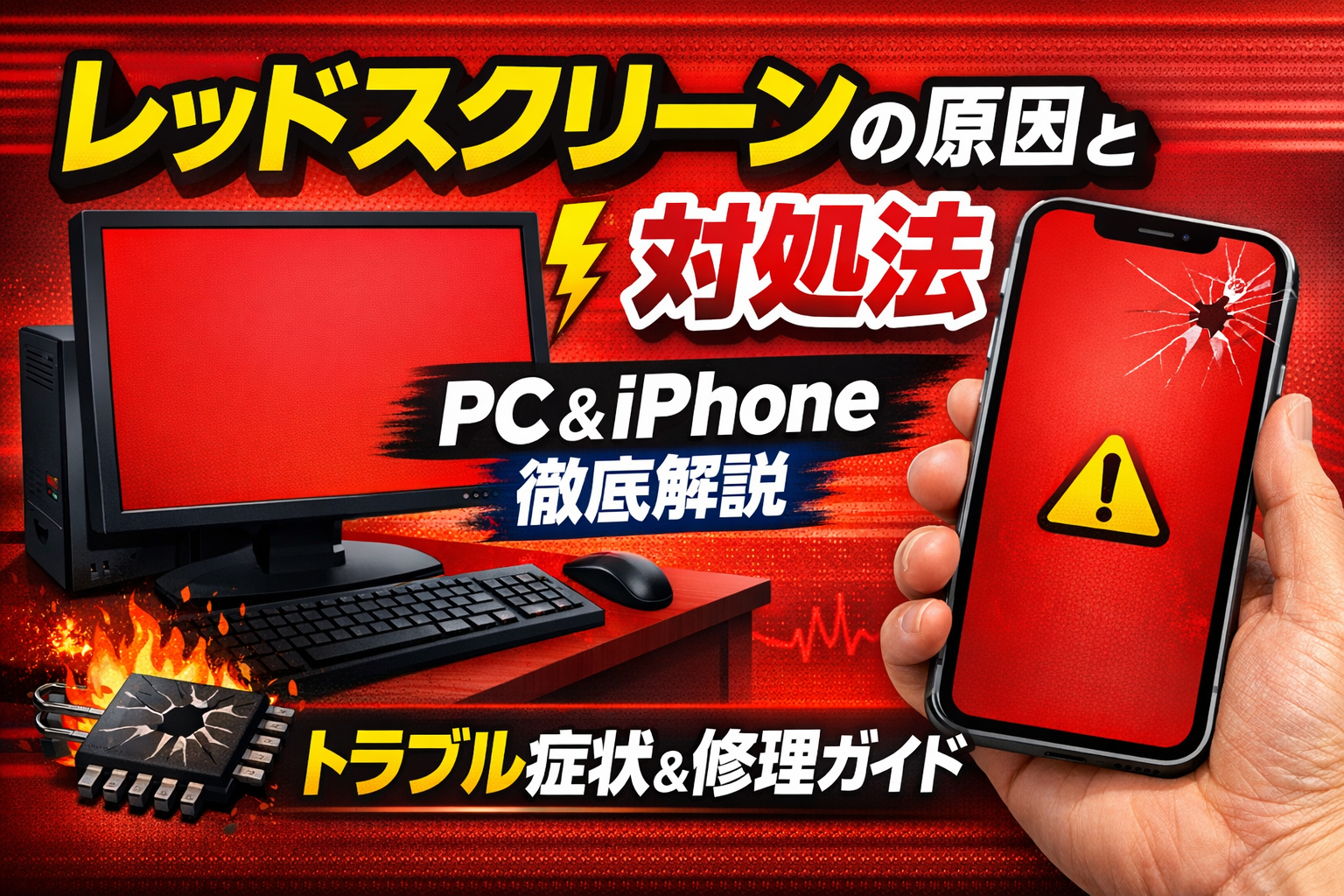
「突然、画面が真っ赤になって操作不能に――そんな“レッドスクリーン”現象に直面した方は少なくありません。近年、Windows 10/11やiPhone、iPadなど幅広いデバイスで発生報告が増加し、2023年にはスマートフォン修理専門店への“赤画面”関連相談が前年対比で【27%増加】しています。
「データが消えてしまうのでは…」「修理費用が高額にならないか心配」と不安になるのも当然です。実際、メモリ異常やiOSアップデートの失敗が主な原因で、症状や対処法は機種によって大きく異なります。
本記事では、実際のユーザー事例や最新の発生傾向、具体的な修復手順まで余すことなく解説。最後まで読むことで、あなたの大切なデータとデバイスを無駄な損失から守るために必要な“本当に役立つ知識”が手に入ります。
レッドスクリーンとは?現象の完全解説と発生頻度
レッドスクリーン現象の定義と歴史的背景
レッドスクリーンとは、デバイスの画面が突然真っ赤に変色し、通常操作ができなくなる深刻なエラー現象です。元々はパソコンの「死のブルースクリーン(Blue Screen of Death)」に対し、「死のレッドスクリーン(Red Screen of Death)」と呼ばれるようになりました。歴史をさかのぼると、Windows XPの一部ビルドから認知され始め、Windows10やWindows11などのPC環境やiOS搭載のiPhone、iPadでも徐々に報告が増えています。最近ではスマートフォンでも突然の赤い画面が話題となり、ユーザーの間で「怖い現象」として広く認識されています。
主な発生デバイスと症状の違い
レッドスクリーンは主にWindows PC、iPhone・iPad、PS3など幅広いデバイスで発生します。それぞれのデバイスで現れる症状や持続時間が異なる点が特徴です。
| デバイス | 画面の表示例 | 音声 | 持続時間・傾向 |
|---|---|---|---|
| Windows PC | 赤い全画面、エラー文なし | ブザー音 | 数秒~再起動まで続く |
| iPhone/iPad | 赤単色または赤背景 | 無音 | 強制再起動まで操作不能 |
| PS3 | 赤単色背景+英文 | ビープ音 | 電源オフまで続く |
持続時間はデバイスによって異なり、iPhoneやiPadでは強制再起動で復旧するケースが多く、PCではシステム停止や自動再起動につながることが多いです。
ユーザー報告頻度と季節要因
レッドスクリーンは、特にOSやアプリの大型アップデート直後に発生報告が急増します。iPhoneでは新しいiOS配信の直後や、Windowsでは大型アップデート、ドライバ更新時期に頻発するのが特徴です。季節要因としては、夏場の高温環境や年末年始の利用増加時期に故障例が増えます。SNSや掲示板では「突然赤い画面になって怖かった」「アップデート後に発生した」といった体験談が多く共有されています。
実際のユーザー事例と画面再現例
実際のユーザー事例として、「iPhoneの画面が真っ赤になり、電源ボタンを押しても反応せずパニックになった」「Windows11の起動直後に赤画面が現れ、しばらくして自動再起動された」などの声が目立ちます。
レッドスクリーンとよく似た現象としては、ブルースクリーンや液晶不具合、アプリの警告画面などが挙げられますが、レッドスクリーンは画面全体が均一な赤で表示されるのが大きな違いです。画像としては、背景が赤単色で何も表示されない状態や、PS3の場合は赤地に白いエラーメッセージが現れることがあります。この現象を正確に把握し、他の異常と区別することが対処の第一歩です。
レッドスクリーン発生の原因分析:ソフトウェア・ハードから徹底解明
OS・ソフトウェア起因のトラブル詳細
レッドスクリーンが発生する大きな要因のひとつが、OSやソフトウェアに関連するトラブルです。特にiOSやWindows11のアップデート失敗、インストールエラーは頻度が高く、システムファイルの破損や互換性のないドライバの導入が引き金となります。再現条件としては、容量不足のままアップデートを強行した場合や、複数のアプリが同時にバックグラウンドで動作しているときに発生しやすいです。例えば、Windowsではドライバの競合やアップデート直後の再起動時に赤い画面が表示されることがあります。iPhoneでも、iOSの更新中に電源が切れると、エラーコードが発生しレッドスクリーンに至るケースが報告されています。
ハードウェア故障の特定サイン
ハードウェアの故障も見逃せません。特にメモリ異常やグラフィックスチップの損傷、バッテリー劣化が主な原因です。メモリ異常は突然のフリーズや強制再起動が頻発する場合に疑われます。グラフィックスチップの問題は、画面表示が乱れる・ノイズが走る・赤色の点滅が継続するなどがサインです。バッテリー劣化は、充電しても急激に電池が減る、端末が異常に熱くなるといった症状が現れます。これらの異常は、診断アプリやBIOS/設定画面のハードウェアテスト機能を活用することで早期発見が可能です。
| 故障パーツ | 主なサイン | チェック方法 |
|---|---|---|
| メモリ | 頻繁なフリーズ・再起動 | メモリテスト/診断アプリ |
| グラフィックスチップ | 画面ノイズ・赤点滅・表示乱れ | 外部モニタ接続で比較 |
| バッテリー | 急激な電池減少・発熱 | バッテリー診断アプリ |
外部要因(ウイルス・環境)の影響度
外部要因としては、マルウェアやウイルスの感染もリスクです。ただし、レッドスクリーンがウイルス単体で発生するケースは少なく、詐欺的な「赤い画面警告」や偽装サイトが主流です。これらは実際のシステム異常とは異なり、偽の警告画面で不安を煽るものが多いです。また、端末が高温になる、落下や衝撃を受けた場合にもハードウェア障害が起こるリスクが増加します。特に夏場や充電中の過熱、ケース装着による放熱不良は注意が必要です。
原因診断のための自己チェックリスト
レッドスクリーン発生時は、迅速かつ的確な診断が重要です。下記のチェックリストを活用し、原因を特定しましょう。
- 直前のOSアップデートやアプリインストール履歴を確認
- 端末の発熱や異音、バッテリーの減りの速さをチェック
- 画面ノイズや赤色表示の有無を観察
- 外部機器やケーブルの接続状態を再確認
- セキュリティソフトでウイルス・マルウェア検査を実行
- 診断アプリやハードウェアテストを利用して部品の異常を調べる
上記ステップを順に実践することで、ソフトウェア・ハードウェア・外部要因から原因を網羅的に特定しやすくなります。早期発見がダメージ最小化につながります。
レッドスクリーン即時対処法:デバイス別ステップバイステップガイド
Windows11/10 PCの緊急再起動・修復手順
Windowsのレッドスクリーン現象は、グラフィックドライバやハードウェア故障が主な原因です。急に赤い画面が表示された場合、次の順で対処すると効果的です。
-
強制再起動
電源ボタンを10秒以上長押しし、PCを完全にシャットダウン。再度電源を入れて症状が継続するか確認します。 -
セーフモード起動
起動中にF8またはShiftキーを連打し、セーフモードでシステムを立ち上げます。セーフモードで正常表示される場合は、ドライバや最近の更新プログラムが原因の可能性が高いです。 -
コマンドプロンプトによる修復
セーフモード内で「sfc /scannow」と入力し、システムファイルの修復を実行します。 -
システムの復元
コントロールパネルから「システムの復元」を選択し、レッドスクリーン発生前の状態に戻します。
下記のテーブルで主な対処法を整理しています。
| トラブル状況 | 推奨対処 |
|---|---|
| 起動直後に赤画面 | 強制再起動、セーフモード |
| 動画や作業中に発生 | ドライバ更新、システム修復 |
| 頻繁に繰り返す場合 | ハードウェア点検、修理検討 |
ドライバやOSのアップデートも忘れずに行い、常に最新の状態を維持しましょう。
iPhone/iPad/iOSデバイスの強制復旧法
iPhoneやiPadでレッドスクリーンが発生した場合は、データ損失を防ぐためにも正しい順序で復旧を進めることが重要です。各機種ごとの対処手順を紹介します。
-
iPhone 15~Xシリーズ
音量アップ→音量ダウン→サイドボタンをAppleロゴが表示されるまで長押し。 -
iPhone 8/SE2/SE3
音量アップ→音量ダウン→サイドボタン長押し。 -
iPhone 7/7 Plus
音量ダウン+サイドボタンを同時に10秒以上長押し。 -
iPhone 6s/SE(第1世代)以前
ホームボタン+サイドボタンを同時に10秒以上長押し。
万一、再起動で改善しない場合は、リカバリーモードを利用します。iPhoneをPCに接続し、iTunesまたはFinderを起動。指示に従い「アップデート」または「復元」を選択します。iCloudやiTunesでのバックアップがあれば、データ復元も可能です。
| 機種 | 強制再起動手順 |
|---|---|
| iPhone 15~X | 音量上下→サイドボタン長押し |
| iPhone 8/SE2/3 | 音量上下→サイドボタン長押し |
| iPhone 7/7 Plus | 音量下+サイドボタン同時長押し |
| 6s以前 | ホーム+サイドボタン同時長押し |
バックアップをこまめに取り、ストレージ容量にも注意しましょう。
PC以外の機器(PS3等)の特殊対処
レッドスクリーンはPS3や一部プロジェクターなどのゲーム機器でも発生します。ゲーム機で赤い画面になった場合の特別な対処法も押さえておきましょう。
-
PS3の場合
電源ボタンを長押しして強制終了し、再度電源を入れ直します。赤い画面が継続する場合は、セーフモードでのシステム復元を試みます。 -
プロジェクター等
電源ケーブルを一度抜き、数分待ってから再接続。設定リセットも検討します。 -
ヤマボウシ現象(特定のゲーム中の表示異常)
ゲームディスクやデータの破損が考えられるため、別のソフトで同様の現象が出るか確認し、必要ならサポートへ相談を。
| 機器 | 対処法 |
|---|---|
| PS3 | 強制終了→セーフモード復元 |
| プロジェクター | 電源リセット、設定初期化 |
| ゲームソフト | 別ソフトで検証、データ再インストール |
対処中のよくある失敗と回避策
レッドスクリーン対処中によくある失敗を防ぐため、以下の点に注意しましょう。
- 電源オフのタイミングを誤ると、システムデータが破損しやすくなります。再起動前は作業中のデータ保存を優先してください。
- バックアップを取らずに修復操作をすると、重要なファイルが消えるリスクが高まります。可能な限りバックアップを作成しましょう。
- 上書きインストールや復元操作の途中中断は厳禁。電源やケーブルの抜き差しは作業完了まで控えてください。
トラブルを未然に防ぐために、普段からストレージ容量やアップデート状況を確認し、異常を感じたら早めの対処を心がけることが重要です。
高度修復テクニック:ツール活用とプロ級対応
無料・有料修復ツールの選定と使用法
レッドスクリーンに直面した際、信頼できる修復ツールの選定は極めて重要です。以下のテーブルで、主要な無料・有料ソフトの機能や対応OS、使いやすさを比較しています。
| ツール名 | 対応OS | 主な機能 | 無料版の有無 | 使いやすさ |
|---|---|---|---|---|
| Partition Assistant | Windows | パーティション修復・管理 | あり | 高い |
| EaseUS Data Recovery | Windows/Mac | 削除ファイル復旧・システム修復 | あり | 非常に高い |
| Recuva | Windows | ファイル復元 | あり | 普通 |
| Tenorshare UltData | Windows/Mac | iPhone/PC双方対応の復旧 | あり | 高い |
| Stellar Data Recovery | Windows/Mac | 高度なディスク復元 | あり | 高い |
インストール手順は、多くのツールで公式サイトからダウンロード後、「実行→画面指示に従いインストール→必要に応じてライセンス認証」を行う流れです。EaseUSやPartition Assistantは、初めてでも直感的な画面設計で安心して使えます。
データ復旧優先のセーフ修復フロー
データ損失を最小限に抑えるためには、下記の手順で安全に作業を進めることが肝心です。
- ディスクイメージの作成
重要なファイルが消失しないよう、まず全ドライブのイメージを作成します。 - 修復ツールでスキャン
作成したイメージを元に、修復ツールでスキャン・分析します。 - 救出ファイルの選択/保存
復元可能なファイルをプレビューし、必要なデータのみ保存します。 - システム修復や再インストール
ファイル救出後、必要に応じてシステム修復や初期化を行います。
この流れを守ることで、予期せぬ上書きやデータ損失リスクを大幅に低減できます。
BIOS/UEFIリセットとドライバ再インストール
Windows特有のレッドスクリーンでは、BIOSやUEFIのリセット、ドライバの再インストールが有効です。修復前には、必ず大切なデータのバックアップを行ってください。
-
BIOS/UEFIリセット手順
1. パソコンをシャットダウンし、起動時にDeleteキーやF2キーを押してBIOS設定画面へ
2. 「設定の初期化」または「最適化されたデフォルトを読み込む」項目を選択
3. 保存して再起動 -
ドライバ再インストール手順
1. デバイスマネージャーを開く
2. 問題のあるデバイスを右クリックし「ドライバーの更新」または「削除」
3. 最新ドライバを公式サイトからダウンロードし、再インストール
バックアップは外付けHDDやクラウドサービスを活用し、最新状態のデータを必ず保存しておきましょう。
ツール別成功事例と制限事項
下記の表に、各修復ツールの実際の適用デバイスや成功事例、利用時の注意点をまとめます。
| ツール名 | 適用デバイス | 成功事例 | 主な制限事項 |
|---|---|---|---|
| Partition Assistant | Windows PC | パーティション破損からの復旧 | システム起動不可時は不可 |
| EaseUS Data Recovery | Windows/Mac/iPhone | フォーマット後のデータ復元 | 無料版は復元容量に制限あり |
| Recuva | Windows PC | 誤削除ファイルの高速復元 | 高度復旧には不向き |
| Tenorshare UltData | Windows/Mac/iPhone | iPhoneレッドスクリーンからの復旧 | 機種やiOSバージョン制限あり |
| Stellar Data Recovery | Windows/Mac | RAID構成ドライブの復旧 | 日本語対応が限定的 |
それぞれのツールは特長や制限が異なるため、症状や目的に合わせて最適なものを選択することが重要です。
修理・交換が必要なケースの見極めと選択肢
レッドスクリーンが発生した場合、対処法によっては早期解決できることもありますが、症状が繰り返す・端末が異常に熱くなる・起動後すぐ再発するなどのケースでは、自力での復旧は難しくなります。こうした場合は、内部パーツや基板自体が損傷している可能性が高く、修理やパーツ交換を検討するタイミングです。一般的に、以下の状態が継続して見られる場合は、早めに専門店やメーカーに相談することが推奨されます。
自力修復限界のサインと判断基準
自力対処で限界を感じる主なサイン
- 再起動してもレッドスクリーンが頻発する
- 本体が異常に熱を持つ、またはバッテリー膨張が見られる
- データ復元やOSリカバリーでも改善しない
- システムエラーや不明な警告表示が繰り返し出る
- 画面操作が全くできず、物理ボタンも反応しない
このような場合は、内部パーツや基板の故障リスクが高くなります。特にiPhoneやWindows PCでは、早期の適切な処置がデータ損失やさらなる故障防止につながります。
修理店・サービス利用の流れと店舗選び
修理店利用時のポイントと流れ
- 全国チェーン(例:スマホスピタル)とメーカーサポートのいずれかを選択
- 全国チェーンは即日対応やデータ保持を重視する方におすすめ
- メーカーサポートは純正部品・保証重視の方に適しています
- 相談タイミングは「自力対処で改善しない」「本体に物理的ダメージがある」場合が最適
- 事前に症状・起きたタイミング・過去の修理履歴を整理して伝えるとスムーズ
| 店舗種別 | 特徴 | 即日対応 | データ保持 | 保証内容 |
|---|---|---|---|---|
| 全国チェーン | 幅広いモデル対応・スピード重視 | ○ | ○ | 独自保証あり |
| メーカーサポート | 純正パーツ・公式保証 | △ | △ | 長期保証あり |
パーツ単体交換の実践ガイド
iPhoneやPCのレッドスクリーンは、パーツの単体交換で解決することもあります。iPhoneの場合は画面や基板、PCならメモリやグラフィックボードの交換が一般的です。DIYで交換を行う際は、専用工具の準備と静電気対策が不可欠です。
DIY交換に必要な主な工具リスト
- 精密ドライバーセット
- プラスチック製オープナー
- 吸盤ツール
- 静電気防止リストバンド
- 交換用パーツ(純正または高品質互換品)
パーツ交換はモデルや部位によって難易度が異なり、iPhone基板やPCメモリ交換は中~上級者向けです。作業に不安がある場合は、無理せず専門店に依頼しましょう。
修理費用の実例と保証内容
レッドスクリーン修理やパーツ交換にかかる費用は機種や故障内容によって異なります。下記のテーブルは主な相場と保証内容の一例です。
| 機種・サービス | 修理費用の目安 | 保証期間 | 特徴 |
|---|---|---|---|
| iPhone画面交換 | 1〜2万円 | 3〜6ヶ月 | 即日対応・データ保持可 |
| iPhone基板修理 | 2〜5万円 | 6ヶ月〜1年 | 高難度・データ復旧率高 |
| PCメモリ交換 | 5,000〜15,000円 | 6ヶ月 | パーツ保証あり |
| メーカーサポート | 1〜5万円 | 1年〜2年 | 純正部品・公式サポート |
費用を抑えたい場合は、保証期間やアフターサービスの充実度も比較ポイントとなります。高額な修理の場合、長期保証付きのサービスを選ぶことで、万一の再発にも安心です。
レッドスクリーン再発防止策:日常メンテナンス完全マニュアル
OS・ソフトウェアの最適化習慣
日々のOSやソフトウェアの管理は、レッドスクリーン現象のリスクを大幅に下げます。自動更新設定は必ず「オン」にし、最新のセキュリティパッチやバグ修正を即時に適用してください。ウイルス対策ソフトの定期的なセキュリティスキャンも不可欠です。推奨されるスキャン頻度は、ウイルス定義ファイルの自動更新と合わせて「週1回以上」。また、不要なアプリやファイルは定期的に削除し、ストレージ容量に余裕を持たせることも重要です。
| 最適化項目 | 推奨設定 | メリット |
|---|---|---|
| 自動更新 | オン | 最新状態を維持 |
| セキュリティスキャン | 週1回以上 | ウイルス感染リスクを低減 |
| アプリ/ファイル整理 | 月1回 | 容量不足による不具合回避 |
ハードウェア寿命管理と点検ルーチン
ハードウェアの正常性チェックを習慣にすることで、突然のレッドスクリーンを防げます。バッテリー健康度は、iPhoneなら「設定→バッテリー→バッテリーの状態」から確認できます。パソコンの場合も専用ツールで状態を定期的にチェックしましょう。冷却対策として、内部のファンが正常に作動しているか、ホコリが溜まっていないかも確認が必要です。高温になる場所での利用は避け、冷却パッドなどの利用も有効です。
日常点検ルーチン例:
- バッテリーの最大容量を80%以上に保つ
- 冷却ファンや通気口のホコリを掃除
- バッテリーが膨張していないか目視で確認
環境・使用習慣の改善ポイント
端末を長く安全に使うためには、充電環境と落下防止にも注意しましょう。純正または認証済みの充電ケーブル・アダプターを使用し、不安定な電源や急速充電器の多用は避けてください。スマートフォンやPCは安定した場所に置き、落下防止アクセサリ(スマホリング、耐衝撃ケースなど)の利用が推奨されます。過度な高温・低温環境もハードウェアに悪影響を及ぼすため、直射日光や熱源の近くは避けるべきです。
改善ポイントリスト:
- 純正/認証済みケーブルの使用
- 耐衝撃ケースやスマホリングの装着
- 充電中は端末を動かさない
- 直射日光・高温多湿を避ける
月次・年次メンテナンススケジュール
| 項目 | 月次チェック内容 | 年次チェック内容 |
|---|---|---|
| OS・ソフトウェア | 更新状況・不要アプリ削除 | クリーンインストール・システム初期化 |
| バッテリー | 健康度確認・充電サイクル管理 | バッテリー交換検討 |
| 冷却・清掃 | ファンのホコリ掃除 | 内部清掃・熱伝導グリス交換(PCの場合) |
| 端末外観・アクセサリ | ケースやフィルムの破損チェック | 新しいアクセサリへの交換 |
| データバックアップ | クラウド/外部ストレージに保存 | バックアップデータの復元テスト |
このような定期的なメンテナンスを実施することで、レッドスクリーンの再発リスクを最小限に抑えることができます。安全で快適なデジタルライフのために、日頃からのチェックを習慣化しましょう。
レッドスクリーン類似現象の見分け方と総合トラブルシューティング
色別エラー画面の識別ガイド
エラー画面は色によって原因や対処法が異なります。下記のテーブルで主要な色別エラー画面の特徴を比較できます。
| 画面色 | 主なデバイス | 主な原因 | 推奨対処法 |
|---|---|---|---|
| 赤 | iPhone, Windows PC | 基板・メモリ故障、OS障害 | 強制再起動、修理相談 |
| 青 | Windows PC | ドライバ、システムエラー | セーフモード、更新 |
| 白 | iPhone, スマホ全般 | 液晶/ケーブル不良 | 再起動、ケーブル確認 |
ポイント
– 赤画面は「レッドスクリーンオブデス」と呼ばれ、特にiPhoneやWindows11で深刻な障害を示します。
– 青画面(ブルースクリーン)」は主にWindowsで発生し、ソフトウェアやドライバ異常が多いです。
– 白画面は液晶や内部ケーブルの物理的な問題が疑われます。
強制再起動やOS更新で解決しない場合、専門修理店への相談が推奨されます。
偽警告・詐欺画面との区別法
インターネット閲覧中に突然現れる警告画面には、ウイルス感染を装った詐欺も多く存在します。本物のエラー画面と偽物を見分けるポイントは次の通りです。
- 連絡先や電話番号の表示がある
- 画面の一部が日本語として不自然
- 「今すぐダウンロード」等のボタンが強調されている
- 操作不能を装いながらブラウザを閉じると消える
本物のレッドスクリーンやブルースクリーンは、再起動や電源オフで消えることが多く、連絡先やアプリダウンロードを強要することはありません。
怪しい画面が出た場合は、慌てずにブラウザやPCを再起動し、個人情報の入力や連絡は絶対に避けましょう。
総合診断フローチャート
原因が特定できない場合は、下記フローチャートを参考にしてください。
-
画面の色を確認
– 赤:ハードウェア障害やシステム異常の可能性
– 青:システムエラーやドライバ問題
– 白:液晶・ケーブル不良 -
動作をチェック
– 再起動やボタン操作ができる→ソフトウェア側の対処を試す
– 完全にフリーズ→修理店へ相談 -
直近の操作を振り返る
– アップデート直後→システムやメモリ障害
– アプリインストール直後→ウイルスチェック -
データバックアップ有無を確認
– バックアップあり→修復、初期化が選択可能
– バックアップなし→データ優先で専門業者へ依頼
デバイス・症状ごとに適切な対処を選ぶことが重要です。
稀少ケース:ヤマボウシ/なんJ話題事例
ネット上では「ヤマボウシ」や「なんJ」などでレッドスクリーンが話題になることがあります。これらは主に以下のようなケースです。
- ヤマボウシ画像や素材の表示異常がSNSで拡散され、「レッドスクリーン=ウイルス」と誤解されることが多いですが、実際はシステム側の一時的なトラブルです。
- なんJスレッドではレッドスクリーン現象が「死のエラー」としてミーム化され、過剰に怖がる書き込みも見られます。
これらは一時的な現象が多く、基本的な対処法(再起動や設定変更)で回復することがほとんどです。誤った情報や過度な心配に惑わされず、正しい情報に基づき行動することが大切です。
レッドスクリーン体験談・最新事例とQ&A統合ガイド
実ユーザー体験談の傾向分析
多くのユーザーが突然のレッドスクリーン現象に直面しています。特にiPhoneやWindows PCでの発生が多く、「再起動で直った」という成功例と、「データが消失した」「修理が必要になった」という失敗例に分かれます。
成功事例の特徴
– 強制再起動やリカバリーモードが有効
– 原因がiOSやWindowsアップデート直後に多い
– データ復元ソフト利用でファイルを救出できた
失敗事例の特徴
– 水没や落下直後に発生し、自己対処では改善せず
– バックアップ未実施でデータ損失
– 専門修理店で基盤修理となり費用が高額
このように、定期的なバックアップと正しい対処法の知識が成否を大きく分けます。
最新OS/デバイスでの新事例
最近のアップデートでは、iPhoneのiOS17やWindows11導入後のレッドスクリーン発生が報告されています。特にOSアップデート直後や容量不足の際に起きやすい傾向があります。
回避策のポイント
– アップデート前に必ずバックアップを取る
– OS更新時は十分な空き容量を確保
– 非純正ケーブルや劣化したバッテリーは避ける
– Windowsの場合はドライバーの最新化とセーフモードの活用
新しいデバイスほど高度な復元モードや診断ツールが利用できるため、最新の手順に従うことが重要です。
よくある疑問と即答リスト
| 質問 | 回答 |
|---|---|
| レッドスクリーン現象とは? | 画面が真っ赤になり操作不能になる重度のシステムエラーです。 |
| iPhoneの主な原因は? | メモリ障害、基盤破損、iOSアップデート失敗が多いです。 |
| Windows PCの主な原因は? | ドライバ不良やハードウェア障害、オーバークロックです。 |
| 強制再起動の方法は? | iPhoneは機種別ボタン操作、PCは電源長押しです。 |
| データは復旧できる? | 状態によりますが、バックアップや復元ソフトで可能な場合があります。 |
| 修理費用はどれくらい? | iPhoneで2万円~5万円、PCは症状次第です。 |
| ウイルスが原因になる? | ほとんどがハード障害で、ウイルスは稀です。 |
| 予防策は? | バックアップ、純正充電、定期メンテナンスです。 |
| ブルースクリーンとの違いは? | 色と原因が異なり、レッドスクリーンは主にハード障害によるものです。 |
| 直らない時は? | 無理せず修理店へ相談しましょう。 |
掲示板/SNS発のTips収集
掲示板やSNSでは、実際にレッドスクリーンを体験したユーザーの情報が多く集まっています。特に「なんJ」や海外の「Reddit」では、再起動のコツや安価な修理店情報、データ復元の成功例など実用的なヒントが共有されています。
よく引用されるTips
– 「再起動を数回繰り返すと直ることもある」
– 「コンセントやケーブルを変えると復旧する場合がある」
– 「修理店レビューを事前に確認し、信頼できる店舗を選ぶ」
このような生の声は、実際の対処時に大きな助けとなります。
コメント