
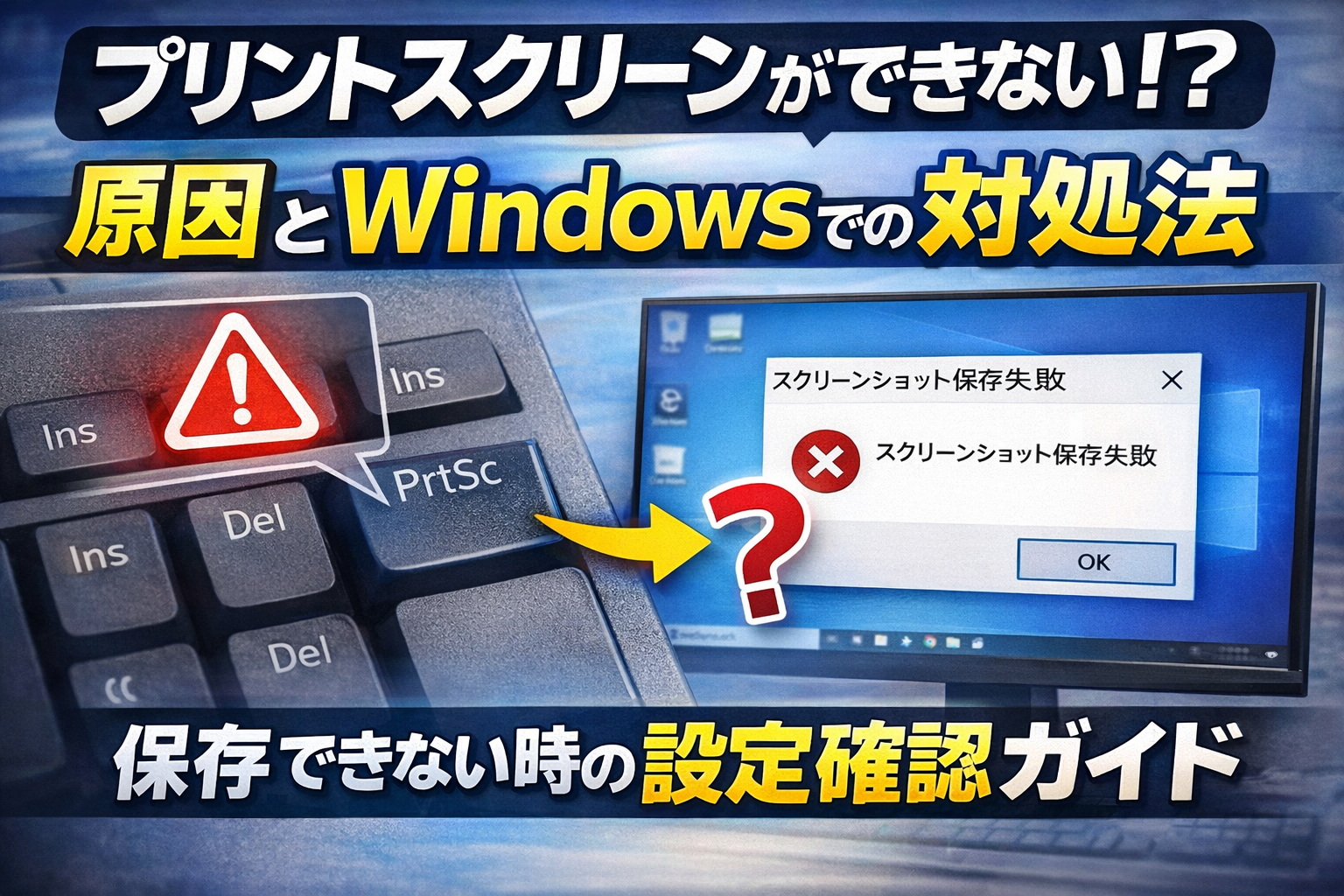
「プリントスクリーン(PrintScreenキー)を押しても画面が保存されない、何度試しても反応しない――そんな経験はありませんか?実際、Windowsパソコン利用者の多くが、キー操作ミスや設定変更、さらにはドライバ不具合といった“よくある落とし穴”に直面しています。特にWindows11やノートPCでは、Fnキーやアクセシビリティ設定の違いによって、同じ方法でも結果が異なるケースが少なくありません。
また、「保存先がわからない」「OneDriveと連携していて見つからない」といった保存場所の混乱も頻発しています。専門サポート窓口にも日々多数の相談が寄せられており、複数モニタや外部キーボード利用時のトラブルも増加傾向です。放置していると、大切な情報を記録できずに業務効率を落としてしまうリスクも。
本記事では、プリントスクリーンができない原因を徹底的に分解し、全メーカー・最新Windows環境に対応した正しい解決策をまとめました。今お使いのPCで“必ずスクショが撮れる”方法を、わかりやすい手順とともに解説します。もう「できない」で悩まない毎日を手に入れたい方は、ぜひ続きをご覧ください。
プリントスクリーン できない基本原因と即解決チェックリスト
プリントスクリーンができない場合、多くはキー操作や設定、キーボード自体の問題が原因です。特にWindows10やWindows11、ノートパソコンやLogicoolキーボードなど、機種や環境によって対処法が異なります。以下のチェックリストを参考に、問題を順番に確認していくことでほとんどのケースで解決が可能です。
| チェック項目 | 具体的な対策 | 補足ポイント |
|---|---|---|
| PrintScreenキーの操作 | 正しいキー操作を実施 | FnキーやWindowsキー併用の有無 |
| クリップボード保存の確認 | ペイントや画像編集ソフトに貼り付け | 自動保存ではない場合もあり |
| Windowsの設定確認 | キーボード設定の見直し | 「簡単操作」で変更可 |
| ドライバの不具合確認 | デバイスマネージャーで更新 | 特にLogicoolやHP製で多い |
| キーボード自体の異常 | スクリーンキーボードで動作確認 | 反応しなければハード故障の可能性 |
下記で具体的な操作・原因・対策を詳しく解説します。
プリントスクリーン できないときのキー操作確認手順
パソコンやキーボードによってプリントスクリーンの手順が異なります。まずは自分の環境にあった方法を確認しましょう。
- PrintScreenキー単体:全画面をクリップボードにコピー
- Alt+PrintScreen:アクティブウィンドウのみをコピー
- Windows+PrintScreen:画面全体を自動で画像保存
- Fn+PrintScreen:ノートパソコンや一部キーボードで必要
これらのキー操作を試し、ペイントやWordなどに貼り付けて画像が取得できるか確認します。
PrintScreenキー単体とFnキー併用の違い
ノートパソコンや一部のLogicool、HP製キーボードでは、Fnキーの併用が必須です。理由は、FnキーによってPrintScreen機能が有効化される設計だからです。
主な違いとポイント
– ノートパソコン:Fn+PrtScまたはFn+F9(HPや特殊配列)
– デスクトップ:PrintScreen単体が多い
– Logicool K855など:Options+ソフトでFキー割り当て
小技として、スクリーンキーボードを使い、画面上でPrtScキーをクリックしても同様の効果が得られます。
Windowsキー+PrintScreenの自動保存確認
Windowsキー+PrintScreenを同時押しすると、自動でスクリーンショットがピクチャ>スクリーンショットフォルダに保存されます。この方法が一番手軽で、保存先の確認も簡単です。
操作手順
1. 保存したい画面を表示
2. Windowsキー+PrintScreenを同時に押す
3. 画面が一瞬暗転し保存完了
4. エクスプローラーでピクチャ>スクリーンショットを確認
この方法で保存されない場合は、設定やドライバに問題がある可能性が高いです。
反応しない・効かない主な理由一覧
プリントスクリーンが効かない場合、下記のような原因が考えられます。
- Fnキー操作忘れ
- 設定でプリントスクリーンが無効化
- ドライバ不具合や古いキーボード
- Logicool K855など物理的にPrtScキーが存在しない
- 一時的なシステムエラーや他ソフトとの競合
| 原因 | 対策 |
|---|---|
| Fnキー未使用 | Fn+PrtScで再試行 |
| 設定オフ | Windowsのキーボード設定を確認・ONにする |
| ドライバ不具合 | デバイスマネージャーで更新 |
| キーが無い | Options+や代替キー登録 |
| ソフト干渉 | PC再起動や不要な常駐ソフト停止 |
キーボードドライバの不具合と更新方法
キーボード自体に問題がある場合、最も効果的なのはドライバの更新です。
手順
1. スタートメニューから「デバイスマネージャー」を開く
2. 「キーボード」を展開
3. 使用中のキーボードを右クリックし「ドライバーの更新」
4. 「自動で検索」で最新ドライバを適用
また、Logicool製などは専用ソフト(Options+)のアップデートや再インストールも有効です。更新後は必ず動作確認をしましょう。
これらの方法を順に試すことで、ほとんどのプリントスクリーン できないトラブルは解消します。
プリントスクリーン できない設定変更とWindows仕様の影響
プリントスクリーン できない設定の確認ポイント
プリントスクリーンができない場合、多くは設定や操作ミスが原因です。まずは基本的なチェックから始めましょう。プリントスクリーンキーが効かない時は、以下の3点を重点的に確認してください。
- キーボードのプリントスクリーンキー(PrtSc)が物理的に正常か
- Fnキーや他の組み合わせキーが必要かどうか
- Windowsのキーボード設定やショートカットが有効になっているか
下記の比較テーブルで、主な確認ポイントと対応策を整理しました。
| チェック項目 | 確認方法・対応策 |
|---|---|
| Fnキー併用の必要性 | ノートPCでは「Fn + PrtSc」を試す |
| 設定の有効化 | 設定アプリでキーボードショートカットを確認 |
| キー自体の故障 | スクリーンキーボードで反応をテスト |
| 特定キーボード(例: Logicool K855) | 専用ソフトでショートカットを割り当て直す |
| Windowsバージョンによる仕様 | Windows10/11で仕様や設定画面を確認 |
原因がはっきりしない場合は、上記のリストを順番に試すことで多くのトラブルが解決します。
Snipping Tool自動起動をオフにする手順
Windowsではプリントスクリーンキーを押したとき、Snipping Tool(切り取り&スケッチ)が自動で起動する設定がオンになっている場合があります。この設定が原因で通常のスクリーンショットができなくなっていることも少なくありません。
設定変更の手順は以下の通りです。
- 設定アプリを開く(Windows+iキー)
- 「アクセシビリティ」または「簡単操作」を選択
- 「キーボード」項目をタップ
- 「プリントスクリーンキーで切り取り&スケッチを開く」をオフにする
この設定をオフにすると、プリントスクリーンキー本来の機能が復活します。通常のスクリーンショット保存や他のショートカット操作も再び利用可能になります。
固定キー機能やアクセシビリティ設定の調整
固定キーやアクセシビリティ関連の設定が有効になっていると、プリントスクリーンが正常に動作しないことがあります。特に、固定キー機能やフィルターキーが有効な場合は意図しない動作を招くので注意が必要です。
調整手順をまとめました。
- 設定アプリを開き「アクセシビリティ」→「キーボード」を選択
- 「固定キー機能」や「フィルターキー機能」をオフにする
- 必要に応じて「ハードウェアキーボード」オプションも見直す
これらの設定を無効化することで、プリントスクリーン関連の問題が解消されるケースが多いです。
Windows11でのプリントスクリーン仕様変更
Windows11では、プリントスクリーンの動作や設定場所がWindows10と異なっています。特に「プリントスクリーンキーでSnipping Toolを開く」がデフォルトでオンになっていることが多いため、従来の使い方をしていると戸惑うユーザーが増えています。
新しい仕様では、プリントスクリーンキー単体で範囲指定の切り取り画面が表示されるため、従来の「画面を丸ごとクリップボードにコピー」する動作と異なる場合があります。
Windows10からの違いと対応策
Windows10とWindows11では、プリントスクリーンの設定項目や初期動作に違いがあります。主な違いと対応策を比較表にまとめました。
| 項目 | Windows10 | Windows11 |
|---|---|---|
| 初期動作 | 画面全体がクリップボードへ | Snipping Toolが起動し範囲選択 |
| 設定変更場所 | 簡単操作→キーボード | アクセシビリティ→キーボード |
| 自動保存ショートカット | Windows+PrtSc | Windows+PrtSc |
| 仕様変更による影響 | ほぼ従来通り | 設定次第で従来仕様に戻せる |
対応策のポイント
– 従来通り使いたい場合は設定で「Snipping Tool自動起動」をオフにする
– ショートカット「Windows+PrtSc」はどちらのバージョンも有効
Windows11では、従来のプリントスクリーン操作に慣れている方は設定変更を必ず行いましょう。設定の見直しだけで多くのトラブルが解消できます。
保存されない・見つからないプリントスクリーン問題の解決
プリントスクリーン 保存されない原因とフォルダ確認
プリントスクリーンが保存されない場合、多くは操作方法や設定の問題が原因です。PrintScreenキー単独では画像がクリップボードにコピーされるだけで、自動保存はされません。Windowsキー+PrintScreenを同時に押すことで、スクリーンショット画像が自動で保存されます。保存先は「ピクチャ」フォルダ内の「スクリーンショット」フォルダです。
下記のテーブルで主な保存先と確認ポイントをまとめます。
| 操作方法 | 保存先 | 備考 |
|---|---|---|
| PrintScreenのみ | クリップボード | 貼り付け操作が必要 |
| Windows+PrintScreen | ピクチャ > スクリーンショット | 自動保存 |
| Alt+PrintScreen | クリップボード | アクティブウィンドウのみ |
| Windows+Shift+S | クリップボード | 範囲選択、貼り付けが必要 |
保存された画像が見つからない場合は、エクスプローラーで「ピクチャ」→「スクリーンショット」を確認してください。また、カスタム設定や保存先の変更がある場合もあるため、OneDrive連携や他のバックアップサービス利用時は次項も参照してください。
ピクチャ/スクリーンショットフォルダの場所特定
スクリーンショットのデフォルト保存先は、通常「PC」→「ピクチャ」→「スクリーンショット」です。ファイル名は「スクリーンショット(数字).png」となります。保存先が見つからない場合は、検索バーで「スクリーンショット」と入力して画像ファイルを探す方法も有効です。
ポイント
– 保存先を変更している場合は、エクスプローラーの「プロパティ」→「場所」タブで現在の保存場所を確認可能
– 保存先フォルダが存在しないと自動保存されないため、「スクリーンショット」フォルダを新たに作成すると改善するケースもあります
OneDrive自動バックアップの影響除去
OneDriveを利用している場合、スクリーンショットが自動的にOneDriveフォルダ内に保存されることがあります。Windows10/11では初期設定でOneDrive連携が有効な場合があり、「OneDrive」→「ピクチャ」→「スクリーンショット」フォルダに画像が保存されます。
対策手順
1. タスクバーのOneDriveアイコンを右クリックし、「設定」を開く
2. 「バックアップ」タブで「スクリーンショットの自動保存」設定を確認
3. 必要に応じてチェックを外し、ローカル保存に切り替え
この設定によって保存先が分散し、画像が見つからない原因になるため、自分の環境に合わせて保存先を整理しましょう。
クリップボード貼り付けができない場合の対処
プリントスクリーンでコピーした画像が貼り付けできない場合、主にクリップボードの不具合や操作ミスが考えられます。まず、ペイントやWordなどのアプリを起動し、「Ctrl+V」で貼り付けを試します。うまくいかない場合、以下のポイントをチェックしましょう。
対処法リスト
– クリップボード履歴を有効にする(Windowsキー+Vで確認)
– 他のアプリや拡張機能がクリップボードを上書きしていないか確認
– 一時的な不具合の場合、PCを再起動
ペイントや他のアプリでの貼り付け手順
画像貼り付けの基本手順は以下の通りです。
- PrintScreenキーを押す
- 「ペイント」を起動
- メニューの「貼り付け」または「Ctrl+V」を押す
- 必要に応じて画像を編集
- 「ファイル」→「名前を付けて保存」で任意の場所に保存
ポイント
– WordやPowerPointなど他のアプリでも同様に「Ctrl+V」で貼り付け可能
– 貼り付けできない場合は、他の画像ソフトやスクリーンキーボードで再度試すと解決することもあります
これらの方法を丁寧に確認し実践することで、多くのプリントスクリーンの保存・貼り付けトラブルは解決できます。
プリントスクリーン できないノートPC・メーカー別対処法
ノートパソコンでのプリントスクリーン できない事例
ノートパソコンでプリントスクリーンができない場合、まずキー操作を見直すことが重要です。PrintScreenキー単体ではクリップボードにコピーされるだけで、画像ファイルとして保存されません。保存ができない場合は、ペイントなどの画像編集ソフトを開き、Ctrl+Vで貼り付けて保存する必要があります。
特にノートPCではFnキーとの同時押しが必須な機種が多く、キー配置や表記(PrtSc、PrtScn、PrintScreenなど)にも注意が必要です。下記のリストで、よくあるできない原因と対処法をまとめます。
- Fnキーとの組み合わせが必要
- キー名や配置がメーカーやモデルによって異なる
- 保存先フォルダが分からない
- ドライバや設定の問題でキーが反応しない場合がある
Fnキーなしや特殊キー配置(HP・ロジクール対応)
HPやロジクールなどの一部モデルでは特殊なキー配置やFnキー不要の仕様が存在します。HPノートPCの場合、F9やF12にプリントスクリーンが割り当てられていることがあり、Fnキーと同時に押す必要があるケースもあります。
ロジクール製キーボード(K855など)は物理的にPrintScreenキーがないため、専用ソフト(Logi Options+)を使って他のキーに機能を割り当てる必要があります。下記テーブルで機種別対応を整理します。
| メーカー | 主な原因 | 対策方法 |
|---|---|---|
| HP | Fn+F9など特殊配置 | キーボード設定とFnキー同時押し |
| ロジクールK855 | PrintScreenキーなし | Logi Options+で割り当て |
| 一般ノートPC | Fnキー忘れ | Fn+PrtSc同時押し |
- 設定で「スニッピングツールをPrtScキーで起動」に変更するのも有効
- ドライバを最新バージョンに保つことで多くの問題が改善
サーフェスやデスクトップの特有問題
サーフェスシリーズや一部のデスクトップPCでは、PrtScキーが独立していない、またはファンクションキーと一体化している場合があります。サーフェスならFn+スペースキーやWindows+Shift+Sで範囲指定スクショが可能です。
- デスクトップPCの場合は外部キーボードのドライバや接続確認
- サーフェスでは専用ショートカットが異なるため公式サポートページを確認
デバイスによってはプリントスクリーンの方法が独自仕様の場合があるため、メーカーのサポート情報を参照し、適切な操作方法を確認しましょう。
ロジクールK855やHPプリントスクリーン できない解決
ロジクールK855は物理的にプリントスクリーンキーが存在しません。この場合、Logi Options+をインストールし、任意のキーにPrintScreen機能をカスタマイズすることで解決します。HPの場合も、通常のPrtScキーが効かないときはFn+F9やFn+F12を試してください。
- Logi Options+でキー割り当てを簡単に変更可能
- HPはファンクションキーのロック解除や設定の変更で改善することが多い
操作に慣れていない場合は、スクリーンキーボード機能を使い、画面上でPrtScキーをクリックして動作を確認するのもおすすめです。
外部キーボードのドライバ・設定調整
外部キーボードでプリントスクリーンができない場合、ドライバの不具合や設定ミスが原因となることがあります。特にWindows10やWindows11では、システムの「簡単操作」からプリントスクリーンキーの動作をカスタマイズ可能です。
- デバイスマネージャーでキーボードドライバの更新を実施
- 「設定>アクセシビリティ>キーボード」でプリントスクリーン関連項目を確認
- 保存先やショートカット設定を見直すことでトラブルの大半は解決
プリントスクリーンができない場合は、複数の方法やショートカットを試しつつ、ハードウェアとソフトの両面から原因を探ることが重要です。
グラフィックス・セキュリティ関連のプリントスクリーン障害
プリントスクリーンができない場合、グラフィックドライバやセキュリティソフトによる干渉が大きな原因となります。特にWindows10やWindows11のパソコンでは、ドライバの不具合や更新不足でキー操作が効かなくなるケースが多発しています。また、セキュリティ強化のために導入したアプリやウイルス対策ソフトが、プリントスクリーンなどのスクリーンキャプチャ機能をブロックしてしまうことも少なくありません。こうした障害は、正しい手順で対処することでほとんどの場合解消できます。ここでは、代表的な対処法やチェックポイントを詳しく解説します。
グラフィックドライバ更新でプリントスクリーン できない解消
グラフィックドライバが古い、または破損していると、プリントスクリーンキーが正常に動作しません。Windowsのアップデート後や新しいアプリを導入した直後に急にスクリーンショットが撮れなくなる場合は、ドライバの更新や再インストールが有効です。
下記のポイントを確認してください。
- ドライバが最新かどうかチェック
- 不具合がある場合はアンインストールして再インストール
- Windows Updateを実施して関連ドライバも最新化
ドライバ更新により、パソコンやノートパソコンのプリントスクリーン機能が復活することが多く、特にグラフィックスや画面表示に異常が見られる場合は早めの対策が重要です。
デバイスマネージャーでの手順と注意点
デバイスマネージャーを使ったグラフィックドライバの更新手順は以下の通りです。
- Windowsキー+Xでメニュー表示し、「デバイスマネージャー」を選択
- 「ディスプレイアダプター」をクリックし、該当するグラフィックデバイスを右クリック
- 「ドライバーの更新」を選択し、自動検索を実施
- 更新後はパソコンを再起動
注意点
– 手動で公式サイトから最新ドライバをダウンロードしてインストールする方法も有効です。
– ドライバのアンインストール後、再起動するとWindows標準ドライバが自動適用されますが、必ずメーカー公式の最新版を適用しましょう。
– 複数のグラフィックデバイスがある場合は、すべて確認が必要です。
この手順により、プリントスクリーンができない現象の多くが解消されます。
セキュリティソフトやアプリ干渉の除去方法
セキュリティソフトや一部のアプリが、スクリーンショットの取得をブロックすることがあります。特に業務用パソコンや共有パソコンでは、管理者権限での制限が設定されている場合もあります。
除去方法としては、以下の点をチェックしてください。
- セキュリティソフトの設定で「スクリーンキャプチャ禁止」や「クリップボード監視」などの機能が有効になっていないか確認
- 一時的にセキュリティソフトを無効化して動作チェック
- 他の監視系アプリ(情報漏洩防止ソフトなど)が動作していないかタスクマネージャーで確認
アプリ干渉の解除手順リスト
- セキュリティソフトの管理画面を開き、例外設定で「PrintScreen」や「Snipping Tool」などを許可リストに追加
- 必要に応じてアプリの完全終了やアンインストールを実施
- Windowsのスタートアップ設定から不要なアプリを無効化
特定アプリ(regeditなど)での制限解除
一部のシステム管理アプリやセキュリティ強化策としてレジストリエディタ(regedit)でプリントスクリーン機能を制御している場合があります。設定を解除することで機能が復活することがあります。
制限解除の例
| 設定箇所 | 手順 |
|---|---|
| レジストリエディタ起動 | Win+R→「regedit」入力 |
| キーパス指定 | HKEY_CURRENT_USER\Software\Microsoft\Windows\CurrentVersion\Policies\Explorer |
| Policy設定 | DisableScreenshotが「1」なら「0」に変更または削除 |
| 反映方法 | 設定変更後にパソコン再起動 |
このように、プリントスクリーンができない場合はハードウェア、ソフトウェア、設定面を総合的に見直すことが大切です。すべてのチェックポイントを順番に確認することで、多くのトラブルは自己解決できます。
プリントスクリーン代替ツールと高度なスクリーンショット活用
Snipping Tool・切り取り&スケッチの完全マスター
Windows標準のSnipping Toolや切り取り&スケッチは、プリントスクリーンができない場合や、より柔軟な画面キャプチャが必要なときに非常に有効です。これらのツールを使えば画面の一部分のみ、ウィンドウ単位、または全画面を好きなタイミングで画像として保存できます。特に切り取り&スケッチはWindows10・11で標準搭載されており、ショートカットやタイマー機能も充実しています。画像編集も直感的に行えるため、報告書やプレゼン資料作成にも最適です。
範囲指定・遅延撮影の詳細設定
Snipping Toolや切り取り&スケッチでは範囲指定や遅延撮影など、柔軟なキャプチャ方法が選択できます。範囲指定ではマウスで自由に切り取るエリアを選べ、ウィンドウ単体や全画面もワンクリックで選択可能です。遅延撮影を活用すれば、操作手順やプルダウンメニューを含めた画面を確実に撮影できます。
| 機能 | 活用例 |
|---|---|
| 四角形範囲 | 必要な部分だけをピンポイントで保存 |
| ウィンドウ指定 | アプリやダイアログ単体のキャプチャ |
| 全画面 | 画面表示全体の記録 |
| 遅延撮影 | 操作中の一時停止やメニュー展開の記録 |
Win+Shift+Sショートカットのカスタマイズ
Win+Shift+Sは、Windowsで素早くスクリーンショットを撮影するショートカットです。このショートカットは、切り取り&スケッチの機能を即座に呼び出し、範囲指定やウィンドウ指定が瞬時に可能です。タスクバーや設定から呼び出し方法をカスタマイズでき、頻繁にスクショを使う場合はタスクバーにピン留めしておくと操作が効率化します。スクリーンショットはクリップボードに保存され、ペイントやWordなど好きなアプリで貼り付け・編集が行えます。
サードパーティツール導入時の選び方と設定
純正ツールで物足りない場合は、サードパーティ製のスクリーンショットツールを導入するとさらに多機能な活用が可能です。選ぶ際は、保存形式の多様さ・自動アップロード・編集機能・ショートカットのカスタマイズ性・日本語対応などを基準に比較しましょう。セキュリティやサポート体制も重要なポイントです。
| チェックポイント | 内容例 |
|---|---|
| 保存形式 | PNG/JPG/PDFなど複数対応 |
| 編集機能 | 矢印・モザイク・テキスト挿入 |
| 自動保存・連携 | クラウド保存やSNS連携の有無 |
| ショートカット設定 | 好みのキーへ割当可能 |
| セキュリティ | 信頼できる開発元・アップデート頻度 |
Screenpressoなど競合ツールの特徴比較
Screenpressoをはじめとする代表的なスクリーンショットツールは、プリントスクリーンができない場合の強力な選択肢です。Screenpressoは無料でも高機能な編集や動画キャプチャ、履歴管理が可能で、ビジネス用途にも適しています。他にもShareXやLightshotなど多様なツールがあります。それぞれの特徴を以下にまとめます。
| ツール名 | 主な特徴 | 推奨ユーザー |
|---|---|---|
| Screenpresso | 高度な編集、履歴管理 | ビジネス・多機能派 |
| ShareX | 無料・多機能・自動化 | 上級者・自動処理派 |
| Lightshot | シンプル・軽量 | 初心者・手軽派 |
これらのツールを活用することで、プリントスクリーンができない問題に直面しても、迅速かつ柔軟に画面キャプチャを行うことができます。
急にプリントスクリーン できないトラブルの実例解決集
アップデート後や突然発生したプリントスクリーン問題
Windowsのアップデートやソフトウェアの更新直後に、プリントスクリーンやスクリーンショットができなくなる事例が増えています。特にWindows10やWindows11の大型アップデート後は、設定の初期化やキーボードドライバの不具合が原因となる場合が多いです。多くのユーザーが突然「プリントスクリーン できない Windows11」「プリントスクリーン できない Windows10」と検索しています。
強調したいポイントは以下です。
- 設定の初期化:アップデート後は「設定」→「アクセシビリティ」→「キーボード」でプリントスクリーンキーの割り当てや有効化をチェック
- ドライバの再インストール:デバイスマネージャーからキーボードドライバを更新
- 既存ショートカットの見直し:「Windows+PrtSc」や「Windows+Shift+S」など代替キー操作も試す
アップデートの影響でショートカットキーや保存先が変更されている場合も多く、状況に応じて以下のテーブルを参考にしてください。
| 発生タイミング | 主な原因 | 推奨対策 |
|---|---|---|
| アップデート直後 | 設定リセット/ドライバ不具合 | 設定確認・ドライバ更新 |
| ソフト導入や削除後 | ソフト干渉/キー割り当て変更 | 競合アプリのアンインストール・再起動 |
| 突然反応しなくなった | ショートカット変更/ハード故障 | ショートカット再確認・他キーでテスト |
Windows Update後のリセット・修復手順
Windows Update後にプリントスクリーンが反応しない場合、迅速に問題解決するためには以下の手順を試してください。
- キーボード設定の確認:「設定」→「アクセシビリティ」→「キーボード」から「PrtScでSnipping Toolを起動」を有効化
- ドライバの更新:デバイスマネージャーで「キーボード」を右クリックし、ドライバを更新
- ショートカットの再割り当て:LogicoolやHPなど一部キーボードでは専用ソフトでキーの割り当てが必要
- 再起動:システムの一時的な不具合は再起動で解決することも多い
さらに、設定やドライバの変更後は必ず動作確認を行い、問題が継続する場合は外部キーボードやスクリーンキーボードで同じ操作を試してください。
セーフモードやシステムファイルチェック
アップデートやソフト導入後に問題が解決しない場合、システム自体に異常が発生している可能性があります。セーフモードやシステムファイルのチェックは効果的な対処法です。
- セーフモードの起動:トラブルシューティングからセーフモードを選択し、プリントスクリーンの動作をテスト
- システムファイルチェック:「コマンドプロンプト(管理者)」で
sfc /scannowを実行し、システムファイルの破損を修復 - DISMコマンドの利用:
DISM /Online /Cleanup-Image /RestoreHealthでイメージを修正
これらの方法でシステム障害や設定の競合を特定・修正することができます。
ユーザー事例から学ぶプリントスクリーン失敗パターン
多くのユーザーが実際に直面した「プリントスクリーン できない」問題には共通するパターンがあります。下記のような失敗事例を把握しておくことで、再発防止や迅速な対応が可能です。
- Fnキーの押し忘れ:ノートパソコンでは「Fn+PrtSc」でないと反応しない機種が多い
- ショートカットキーの誤認識:「Alt+PrtSc」と「Windows+PrtSc」の違いを把握していないケース
- 保存先の見落とし:自動保存時の「ピクチャ>スクリーンショット」フォルダを確認していない
- Logicool K855などキー自体がない機種:専用ソフトでキー割り当てが必要
| 失敗事例 | 主な原因 | 有効な解決策 |
|---|---|---|
| Fnキー押し忘れ | ノート固有のキー操作 | Fn+PrtScを正しく使う |
| ショートカットの勘違い | 操作方法の誤認識 | 正しいショートカットを再確認 |
| 保存先が分からない | フォルダ自動保存の見落とし | ピクチャ>スクリーンショットを確認 |
| キーそのものが存在しない | ハード仕様/キーボード設定ミス | ソフトでショートカット割り当て・外部キー利用 |
印刷誤認識やロック解除のケース
プリントスクリーン機能が「印刷」と誤認識されたり、キーボード自体がロックされている場合にもトラブルが発生します。特にWindows11や一部メーカーのノートパソコン、外付けキーボードで多い傾向です。
- プリントスクリーンが印刷されてしまう:キーボード設定やショートカットの誤作動によるもの
- FnロックやNumLockの影響:ロック解除は「Fn+Esc」や「NumLockキー」で対応
- コントロールパネルでの設定見直し:「デバイスとプリンター」から不要なプリンター設定やショートカットを解除
もしこれらを試しても改善しない場合は、サポートツールやマイクロソフト公式サポートの利用も検討してください。
プリントスクリーン再発防止と環境最適化ガイド
定期メンテナンスでプリントスクリーン安定稼働
プリントスクリーン機能が安定して動作するには、日頃のメンテナンスが不可欠です。特にWindowsやキーボード関連のドライバ更新は、予期せぬ不具合の予防や、新しい機能への対応に直結します。自動更新を有効にし、環境を常に最新状態に保つことで、突然スクリーンショットができなくなる問題を未然に防げます。
下記のテーブルは、定期的なメンテナンスポイントをまとめています。
| チェック項目 | 推奨頻度 | 設定手順 |
|---|---|---|
| Windows Update | 毎月 | 設定→更新とセキュリティ→Windows Update |
| キーボードドライバ更新 | 四半期ごと | デバイスマネージャー→キーボード→ドライバの更新 |
| 不要アプリの削除 | 半年ごと | 設定→アプリと機能 |
| システム再起動 | 週1回 | スタート→電源→再起動 |
ポイント
– Windows Updateの自動化でセキュリティ・互換性を向上
– キーボードドライバの最新化でキー入力ミスや遅延を防止
このような定期的な管理で、プリントスクリーン機能の不調を事前に回避できます。
複数モニタ・高解像度環境でのプリントスクリーン調整
複数ディスプレイや高解像度ディスプレイを利用している場合、スクリーンショットの挙動が変わることがあります。特にマルチモニタ環境では、どの画面がキャプチャされるか分かりにくく、意図しない画像が保存されるケースも増えます。
マルチディスプレイ対応のTips
複数モニタ環境でのプリントスクリーン利用時は、以下のポイントを押さえておくとスムーズです。
-
全画面キャプチャ時
すべてのモニタが1枚の画像にまとまるため、必要な部分だけを切り取りたい場合は編集が必要です。 -
特定ウィンドウのみ保存
Alt + PrintScreenを使うことで、アクティブなウィンドウだけをキャプチャできます。 -
範囲選択
Windows + Shift + Sで範囲指定が可能。高解像度モニタでも、必要な部分だけをきれいに切り抜けます。 -
保存先の確認
自動保存の場合、ピクチャフォルダの「スクリーンショット」サブフォルダに画像が格納されます。保存先を把握しておくことで、画像の行方不明を防げます。
| シチュエーション | 推奨ショートカット | 保存先 |
|---|---|---|
| 全モニタ | PrintScreen | クリップボード |
| アクティブウィンドウ | Alt + PrintScreen | クリップボード |
| 範囲指定 | Windows + Shift + S | クリップボード |
| 自動保存 | Windows + PrintScreen | ピクチャ→スクリーンショット |
ポイント
– マルチディスプレイや高解像度環境では、ショートカットの使い分けが重要
– 必要に応じてSnipping Toolや外部ソフトを併用すると作業効率が向上
これらを意識して運用すれば、どんなPC環境でもストレスなくプリントスクリーン機能を活用できます。
コメント