
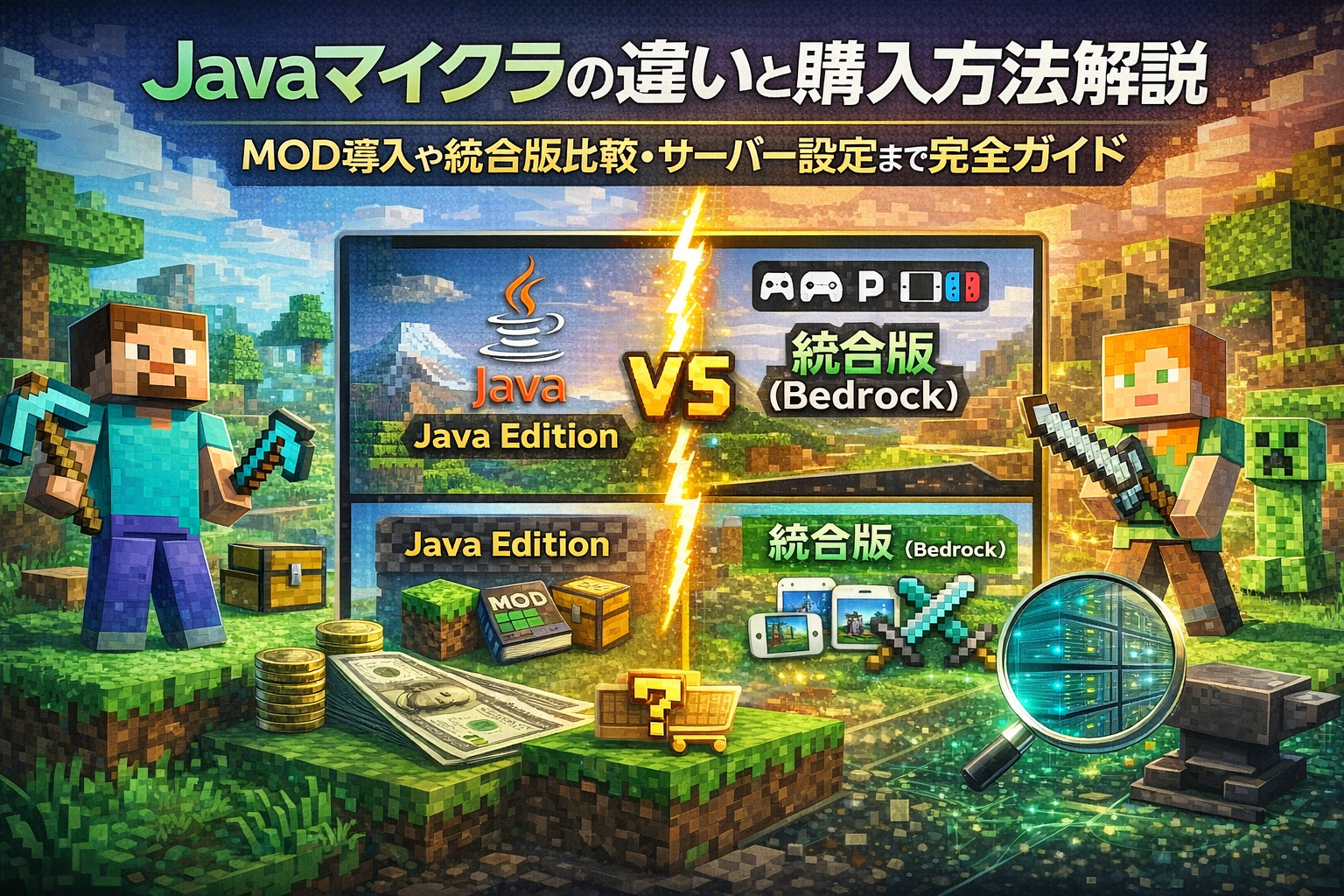
「Javaマイクラって何がそんなに特別なの?」と感じていませんか。PCゲーム初心者からベテランまで、今や世界中で1億人以上がプレイするMinecraft。その中でも「Java Edition」は、MODやコマンドによる無限のカスタマイズ性、アップデートの早さ、独自のマルチプレイ環境など、他エディションにはない魅力が詰まっています。
「MODの導入で失敗したらどうしよう」「パソコンのスペックや買い方が分からない」「サーバー構築に挑戦したいけど難しそう」と不安や疑問をお持ちではありませんか?実際、Java版ユーザーの約60%がMOD活用やサーバー管理に悩んだ経験があると言われています。
本ガイドでは、最新バージョン対応の購入方法・導入手順から、MOD・サーバー運用、快適なプレイ設定、トラブル解決策まで、初心者~上級者の疑問を徹底的に網羅。これを読むだけで、無駄な出費や手間、失敗リスクを回避しながら、自分だけのマイクラ世界を最速で楽しめます。
複雑そうに見えるJavaマイクラも、正しい知識と手順さえあれば安心です。さあ、あなたも唯一無二の冒険を始めましょう。
Javaマイクラ完全ガイド【2026年最新】基礎から上級まで徹底解説
Java マイクラとは?Minecraft Java Editionの概要と魅力
Minecraft Java Editionは、世界中で愛されているサンドボックス型ゲーム「マインクラフト」のPC向けオリジナルバージョンです。開発はMojang Studiosが手がけ、Javaというプログラミング言語で作られています。Windows、Mac、Linuxに対応しており、拡張性の高さとアップデート頻度の多さが特徴です。特にMODやコマンドによる自由なカスタマイズ、独自のサーバー運営、オリジナルスキンの作成など、多彩な遊び方が可能です。初心者から上級者まで幅広く楽しめる奥深さがあり、公式サイトからの購入やダウンロードも比較的簡単です。
Java マイクラの歴史と進化の軌跡
Java版は2009年の初期リリース以来、定期的なアップデートを重ねてきました。主な進化のポイントは以下の通りです。
- 2011年に正式版リリース
- 2013年にコマンドやMODサポートが本格化
- 2018年以降は統合版(Bedrock Edition)と並行して大型アップデートを継続
- 最新バージョンでは建築・冒険・コマンド機能がさらに拡充
こうした進化により、PCゲーマーやMOD開発者から高い信頼を得ています。
Java マイクラと統合版・Bedrock版の違い比較
Java版と統合版(Bedrock Edition)には大きな違いがあります。下記の比較表で主要なポイントを整理します。
| 比較項目 | Java版 | 統合版(Bedrock) |
|---|---|---|
| 対応機種 | Windows/Mac/Linux(PC専用) | PC/スマホ/家庭用ゲーム機 |
| MOD対応 | あり(自由度が高い) | なし(一部アドオンのみ) |
| マルチプレイ | オリジナルサーバー建築可 | クロスプレイ対応 |
| スキン変更 | 完全自由 | 一部制限あり |
| バージョン管理 | 任意のバージョン選択可 | 常に最新版のみ |
| コントローラー | 外部ツールで対応 | 標準対応 |
| 購入方法 | 公式サイト/PCストア | 各プラットフォーム |
このようにJava版はPCでのカスタマイズ性を重視するユーザーに最適です。統合版はクロスプレイや手軽さが魅力ですが、MODやコマンドの自由度ではJava版が圧倒します。
Java マイクラの独自機能:MOD・コマンドの無限可能性
Java版最大の特長はMOD導入による機能拡張とコマンドの自由度です。代表的なMODにはグラフィックを劇的に変える影MODや、便利なアイテム管理機能のJust Enough Itemsなどがあります。MODの導入方法はシンプルで、専用フォルダにファイルを追加するだけ。さらに、コマンドブロックを活用すれば、座標ワープや建築の自動化、オリジナルミニゲーム作成も簡単です。
- おすすめMOD例
1. 影MOD(リアルな光表現を追加)
2. JourneyMap(地図機能強化)
3. IndustrialCraft(工業化要素)
4. OptiFine(描画最適化とカスタム設定)
5. The Twilight Forest(新次元追加)
MODやコマンド未経験の方でも、公式Wikiや日本語解説サイトで手順を確認しながら手軽に導入できます。自分だけの世界を思い通りに作り込めるのがJava マイクラ最大の魅力です。
Javaマイクラ購入・インストール完全手順【公式からAmazonまで】
Java マイクラ 値段・購入方法の全ルート比較
Javaマイクラの購入方法は主に3つあります。公式サイト、Microsoft Store、Amazonです。それぞれの価格や特徴、セール情報を下記の表で比較します。
| 購入先 | 価格(税込) | セール時期 | 特徴 |
|---|---|---|---|
| 公式サイト(Mojang/Microsoft) | 約3,960円 | 年数回(夏・冬) | 最新バージョン、コード即時発行 |
| Microsoft Store | 約3,960円 | 年数回 | Microsoftアカウント連携が容易 |
| Amazon | 約3,960円 | 不定期 | ギフトカード形式、コンビニ払い対応 |
価格は変動するため、購入前に各サイトで最新情報を確認してください。
また、Amazonではギフトカード形式のコード販売もあるため、クレジットカードを持っていない方にもおすすめです。
Java マイクラ ダウンロード・インストール失敗しないコツ
Javaマイクラのインストールは、以下の手順を守れば失敗なく進められます。
- 公式サイトまたは購入したストアでアカウントを作成し、プロダクトキーを取得します。
- Minecraft Launcherをダウンロードし、インストールします。
- Javaランタイム環境(最新のJava)がインストールされているか確認します。
- Launcherからログインし、Java版を選択してダウンロード・インストールします。
よくあるエラーと対処法
- 動作しない場合はJavaのバージョンを確認し、最新版にアップデートしてください。
- インストールが途中で止まる場合は、ウイルス対策ソフトやファイアウォールが干渉していないか確認します。
- エラーコードが表示された場合は、公式サポートページのFAQを参照してください。
失敗しないためには、事前にPCのスペック(RAM 8GB以上・64bit OS推奨)をチェックしましょう。
Java マイクラ 無料体験・トライアルの活用法
Javaマイクラは、公式サイトから無料デモ版をダウンロードして体験できます。デモ版は一部の機能に制限がありますが、本購入前の動作確認やPCスペックのテストに最適です。
無料トライアル利用の流れ
- 公式サイトへアクセスし、「無料体験版をプレイ」を選択
- アカウント登録後、デモ版をダウンロード・インストール
- ゲームプレイは約100分、または特定ワールド範囲内でのみ可能
チェックリスト
- PCが推奨スペックを満たしているか確認
- ネット接続が安定しているか確認
- 体験版の制限(ワールド保存不可・マルチプレイ不可)を理解
本購入前に実際の動作やインターフェースを試せるため、初めての方は無料体験を活用してみてください。
Javaマイクラ MOD活用術:導入からおすすめ一覧まで
Java マイクラ MOD 入れ方・Forge/Fabric完全ガイド
JavaマイクラでMODを利用するには、MODローダーの導入が必須です。主流は「Forge」と「Fabric」で、それぞれ対応するMODが異なるため、事前に互換性を確認しましょう。導入手順は以下の通りです。
- 公式サイトから対応バージョンの「Minecraft Launcher」をダウンロード
- プレイしたいバージョンで一度起動
- 「Forge」または「Fabric」を公式サイトからダウンロードし、インストール
- 必要なMODファイル(.jar)を「mods」フォルダに追加
- Minecraft LauncherでForge/Fabricプロファイルを選択して起動
バックアップは必ず取りましょう。MOD導入前にワールドデータの複製をおすすめします。MODのアップデートやバージョン違いによる不具合もあるため、対応表を確認し、安定したプレイ環境を整えてください。
Java マイクラ 影MOD・人気MOD10選の実装方法
影MODを含む人気MODは、マインクラフトの世界観を一新します。特に「OptiFine」「Sodium」などのグラフィック改善系MODは美麗な影や光源表現を実現します。下記テーブルで特徴を比較します。
| MOD名 | 主な機能 | 対応ローダー | 特徴 |
|---|---|---|---|
| OptiFine | 影/描画最適化 | Forge | 影MOD必須、軽量化 |
| Sodium | パフォーマンス向上 | Fabric | 高速描画、軽快 |
| JourneyMap | マップ表示 | Forge/Fabric | リアルタイム地図 |
| JEI | レシピ閲覧 | Forge/Fabric | クラフト補助 |
| The Twilight Forest | 新ディメンション追加 | Forge | 冒険要素拡張 |
| Biomes O’ Plenty | バイオーム追加 | Forge | 新世界生成 |
| Just Enough Items | レシピ検索 | Forge/Fabric | レシピ高速検索 |
| Mouse Tweaks | インベントリ操作強化 | Forge/Fabric | 操作性向上 |
| AppleSkin | 食料情報表示 | Forge/Fabric | 空腹度可視化 |
| Xaero’s Minimap | ミニマップ表示 | Forge/Fabric | 画面上の地図 |
導入方法は、Forge/Fabric導入後に対応MODファイルをmodsフォルダにコピーするだけです。OptiFineは最新版バージョンとの互換性に注意しましょう。MODによっては設定変更や追加リソースパックが必要な場合もあります。
Java マイクラ MODパック・カスタムワールド作成
複数のMODをまとめて管理できる「MODパック」は、CurseForgeを使うと簡単です。CurseForgeアプリをインストールし、気になるMODパックをダウンロードすれば、依存関係も自動でセットアップされます。自作MODパックを作る場合は以下の手順が便利です。
- 必要なMOD一覧をリストアップ
- バージョンと互換性を表形式で整理
- modsフォルダに全てのMODを配置
- バックアップを作成し、不具合時に復元できるようにする
また、シード値を活用すれば、同じワールドを他のユーザーと共有できます。ワールド作成画面でシード値を入力するだけで、誰でも同じ地形やバイオームのワールドが再現できます。MODとシード値を組み合わせて、自分だけのカスタムワールドを楽しんでください。
Javaマイクラ マルチプレイ・サーバー構築の全手順
Java マイクラ マルチプレイ やり方【無料・有料サーバー両対応】
Java版のMinecraftでマルチプレイを始める方法は大きく分けて「LANマルチプレイ」「Realms(有料)」「外部サーバー(無料・有料)」の3つに分類されます。LANマルチは同じネットワーク内のPC同士で簡単に接続できます。Realmsは公式の有料サービスで、初心者でも設定が少なく安心して利用できます。公サーバーやVPSは自由度が高く、MODやプラグインの追加も可能です。以下に各方法を比較し、特徴をまとめます。
| 方法 | 費用 | 特徴 | 推奨用途 |
|---|---|---|---|
| LANマルチ | 無料 | 同一LAN内、簡単設定、外部からは不可 | 家族・友達同士 |
| Realms | 有料(月額) | 公式・安定、設定簡単、最大10人、MOD不可 | 安心・初心者向き |
| 公サーバー | 無料/有料 | 世界中のプレイヤーと交流、MOD/プラグイン対応 | 大人数・拡張性重視 |
| VPS/自宅PC | 無料/有料 | スペック自由、MOD対応、要設定、サーバー管理が必要 | 本格的運用・MOD重視 |
- IPアドレスやポート開放が必要なケースもあるため、初心者はRealmsやLANから始めると安心です。
Java マイクラ サーバー立て方:VPS/自宅PC/ConoHa活用
Javaマイクラのサーバー構築は、自宅PCやVPS(例:ConoHa)を利用する方法があります。自宅PCの場合は無料で始められますが、常時稼働やセキュリティ管理が必要です。VPSは低コストで安定運用が可能で、サーバースペックも選択できます。
| サーバー種別 | 初期費用 | 月額費用 | メリット | 注意点 |
|---|---|---|---|---|
| 自宅PC | 0円 | 0円 | 無料、自由度高、手軽に開始可能 | 24時間運用は非推奨 |
| VPS(ConoHa等) | 数百円~ | 約1,000円~ | 安定稼働、サポートあり、外部アクセス可 | 初期設定や知識が必要 |
サーバー構築の基本手順は下記のとおりです。
- 公式サイトからサーバーファイル(.jar)をダウンロード
- Java最新版をPCまたはVPSにインストール
- サーバーファイルを起動しEULAを同意
- server.propertiesで設定変更(ポート番号、最大人数など)
- ポート開放・ファイアウォール設定
- IPアドレスを参加者に共有
- ConoHaなどのVPSなら、テンプレートを活用してより簡単にマイクラサーバーを立てられます。
Java マイクラ マルチプレイできない問題のトラブルシュート
マルチプレイができない主な原因は、IPアドレスの誤りやNAT、ファイアウォールの設定不備、MODやプラグインの競合などが挙げられます。以下、よくあるトラブルと解決策を表にまとめています。
| 症状 | 主な原因 | 解決策 |
|---|---|---|
| サーバーに接続できない | ポート未開放、IP間違い | 正しいIPとポート確認、ルーターのポート開放 |
| 他の人が入れない | ファイアウォール遮断 | Windows Defenderやセキュリティソフト例外設定 |
| MOD導入サーバーで落ちる | MOD競合・バージョン不一致 | MOD一覧を確認し、全員同じバージョン・同一MODを適用 |
| サーバーが重い/ラグがひどい | スペック不足 | メモリ割当増加、VPSならプランアップ |
| 名前が「Steve」になる・スキン反映しない | 認証サーバー障害 | 少し待って再接続、公式サイトで障害情報を確認 |
- トラブルシュートには、エラーメッセージやログの内容も確認すると原因特定がしやすくなります。
- 「Java マイクラ サーバー」「マルチプレイできない」などのワードで再検索し、同様の症状への解決情報も積極的に参照しましょう。
Javaマイクラ快適プレイ環境:コントローラー・設定最適化
Java マイクラ コントローラー設定【Xbox/PS/Switch対応】
Javaマイクラでは、公式にはキーボードとマウスが標準ですが、工夫次第でXbox、PlayStation、Switchコントローラーにも対応できます。主な方法はSteam入力機能を利用するか、Controllable MODの導入、またはJoyToKeyなどのキー割り当てツールを活用することです。Steamを使う場合は「非Steamゲームの追加」でMinecraft Launcherを登録し、コントローラーに各種操作を割り当てます。Controllable MODは最新バージョンにも対応しやすく、直感的な設定が可能です。特にWindows環境ではXboxコントローラーとの相性が良いです。SwitchやPSコントローラーもUSB/Bluetooth接続で動作しますが、個別にドライバ設定や割り当ての見直しが必要な場合があります。
| 設定方法 | 対応コントローラー | 特徴 |
|---|---|---|
| Steam入力 | Xbox/PS/Switch | 簡単に割り当て可能、PCゲーム全般対応 |
| Controllable MOD | Xbox/PS/Switch | アドオンで操作最適化、MOD管理必要 |
| JoyToKey等 | 全機種 | 任意キー割り当て、細かなカスタム可能 |
Java マイクラ 高FPS設定・影MODとの相性最適化
快適なゲーム体験には高FPSの維持が不可欠です。特に影MOD(例えばOptiFineやSonic Ether’s Shaders)は美麗なグラフィックを実現しますが、PCのスペックを大きく消費します。低スペックPCの場合は描画距離を短縮し、グラフィックス設定を「高速」にすることでFPSの向上が見込めます。また、OptiFineを使うことで詳細な最適化が可能です。影MOD導入時は必ずベンチマークを取り、負荷の高い設定は控えめに調整します。
| 設定項目 | おすすめ設定 | 効果 |
|---|---|---|
| 描画距離 | 8チャンク以下 | FPS向上 |
| グラフィック | 高速 | 軽量化 |
| 影MOD | Lite/Mediumシェーダー | 負荷軽減と美しさ両立 |
| OptiFine導入 | ON | 細かい最適化が可能 |
- 設定手順のポイント
1. OptiFineを公式サイトからダウンロードし、インストール。
2. Minecraftのビデオ設定で描画距離やシェーダーを選択。
3. FPS表示コマンド(F3)でパフォーマンスを随時確認。
Java マイクラ スキン変更・コマンド活用の応用編
自分だけのキャラクターを作成したい場合は、オリジナルスキンの設定が簡単です。Minecraft公式サイトのプロフィールページからスキンをアップロードするだけで即反映されます。スキン変更ツールを使えば、画像編集ソフトで作成したスキンを簡単に導入できます。また、便利なコマンドや座標表示MODを活用することで、探検や建築作業がはかどります。
-
スキン変更手順
1. スキン画像(PNG形式)を用意
2. Minecraft公式サイトにログイン
3. プロフィールからスキンをアップロード -
コマンド活用例
- /tp [プレイヤー名] [X] [Y] [Z] :瞬間移動
- /setworldspawn :リスポーン地点を変更
-
/seed :ワールドのシード値確認
-
座標表示MOD(例:Xaero’s Minimap)
- 地図表示と座標確認が同時にでき、迷子防止や効率的な資源探索に役立ちます。
スキンやコマンド活用、座標MOD導入によって、さらに自由度の高いプレイ環境を構築できます。
Javaマイクラ最新アップデート情報【2026年対応】
Java マイクラ バージョン管理・スナップショット活用
Javaマイクラは常に進化を続けており、バージョン管理とスナップショットの活用がユーザー体験の向上に直結しています。新バージョン発表時には、公式ランチャーから「スナップショット」を選択することで新要素をいち早く体験できます。スナップショットはベータ版のため、安定性や互換性を重視する場合は安定版のリリースを待つのが安全です。バージョンごとの機能比較や安定版への移行タイミングは、プレイスタイルや導入MODとの兼ね合いで判断しましょう。最新のバージョン情報や過去バージョンへの切り替えも簡単に行えるため、目的に応じたプレイが可能です。
| バージョン種類 | 特徴 | 利用シーン |
|---|---|---|
| スナップショット | 新機能の先行体験、バグ報告が可能 | 新要素を試したい時 |
| 安定版 | バグが少なく安定してプレイできる | 通常プレイ・サーバー運用 |
| 過去バージョン | MODやワールド互換性重視 | 特定MOD利用や再現目的 |
Java マイクラ JDK21移行・サーバーアップデート対応
2026年以降、JavaマイクラはJDK21への移行が進んでいます。これによりパフォーマンス向上や新機能の追加が期待できますが、サーバー管理者やVPSユーザーはアップデート手順をしっかり確認しましょう。JDK21の導入には公式サイトからのダウンロードと、環境変数の設定が必要です。既存サーバーの更新時は、バックアップの取得・互換性チェックを必ず行いましょう。もしプラグインやMODの互換性に問題が発生した場合は、開発元のアップデート情報を確認し、必要に応じてダウングレードや代替MODの検討も有効です。
| 手順 | 内容 |
|---|---|
| バックアップ | サーバーデータ・ワールドの保存 |
| JDK21導入 | 公式サイトからダウンロード・インストール |
| 動作確認 | サーバー起動・ログチェック |
| 互換性調査 | MODやプラグインの対応状況確認 |
Java マイクラ 新要素:新バイオーム・モブ追加対応
アップデートごとに新バイオームや新モブが追加され、探索や攻略の楽しさが広がっています。新バイオームでは独自の建築資材や希少資源が入手できるため、座標表示機能を活用して地形を効率よく把握しましょう。新モブは行動パターンやドロップアイテムが個性的で、特定のツールや装備が攻略の鍵となります。例えば新規モブには特殊な攻撃方法や習性があるため、戦略的な準備が重要です。新バイオームやモブの情報は公式パッチノートやコミュニティ発信をチェックして、いち早く冒険に役立てましょう。
- 新バイオームの特徴
- レア資源や限定ブロックを含む
-
環境ごとに適した装備が必要
-
新モブの攻略ポイント
- 行動パターンを観察し対策を練る
- ドロップアイテムの活用方法を把握
効率的な探索や戦闘のためには、バージョンごとの変更点をしっかり把握し、適切な準備を行うことが重要です。
Javaマイクラトラブル完全解決・Q&A集
Java マイクラ 起動・クラッシュ問題の原因別対処
Javaマイクラを起動した際やプレイ中に発生するクラッシュやエラーは、多くの場合、PCスペックやバージョンの不一致、MODの競合が原因です。次のテーブルで主な原因と対処法を確認してください。
| トラブル内容 | 原因例 | 対処方法 |
|---|---|---|
| 起動しない | Javaバージョン不一致 | Java最新版へアップデート |
| クラッシュする | メモリ不足 | 起動設定で割当メモリ増加 |
| MOD導入後エラー | MOD同士の競合 | MODを一つずつ無効化し検証 |
| 画面真っ暗 | グラフィックドライバ未更新 | ドライバを最新版に更新 |
さらに、MODを複数追加した場合は、一度に導入せず、ひとつずつ導入・検証することで競合を早期に発見できます。起動オプションでRAMを4GB以上に設定し、安定した動作を確保しましょう。
Java マイクラ 保存データ消失・ワールド修復方法
ワールドデータの消失や破損は、突然のクラッシュやPCの強制終了が原因となることがあります。大切なデータを守るため、自動バックアップの設定をおすすめします。
- Windowsの場合、「saves」フォルダを定期的に外部ストレージへコピー
- 専用バックアップツールの活用(例:World Backup Manager)
- クラウドサービスに同期しておくことでトラブル時も安心
破損したワールドは、バックアップからの復元がもっとも確実です。バックアップがない場合は、「region」フォルダ内のファイルを新しいワールドに移して再生を試みる方法もあります。日頃からのバックアップ習慣がトラブル回避の鍵です。
Java マイクラ 購入後トラブル・返金・サポート活用
購入後にアカウント認証でエラーが出る、ライセンスが有効化できないといったトラブルが発生することもあります。代表的な問題とその対処法をまとめました。
| トラブル内容 | 主な原因 | 解決方法 |
|---|---|---|
| アカウント連携エラー | Microsoftアカウント未連携 | Mojangアカウントから移行手続き |
| 購入履歴が表示されない | ログインアカウント違い | 購入時と同じアカウントで再ログイン |
| 返金希望 | 購入後14日以内 | サポートページから申請 |
| ダウンロード不可 | 決済未完了 | 決済状況を確認し再試行 |
サポート窓口は公式サイト内の「ヘルプ&サポート」からアクセスできます。問い合わせ時は、購入時のメールアドレスや取引IDを準備しておくと対応がスムーズです。困った時は早めの相談がトラブルの長期化を防ぎます。
Javaマイクラ上級者向け:カスタムサーバー・大規模建築
Java マイクラ プラグイン・Bukkit/Spigot導入
Java版マイクラでは、BukkitやSpigotなどのプラグインを導入することで、サーバーにさまざまな機能を追加できます。権限管理や経済システムなどの運用に役立つプラグインは、快適なマルチプレイ環境の構築に不可欠です。例えば、LuckPermsで細かい権限を設定し、VaultやEssentialsXで経済やコマンド拡張を実現可能です。大規模サーバーでは不具合やパフォーマンス低下を避けるため、プラグインの互換性やバージョン管理が重要です。プラグインの導入はサーバーフォルダ内のpluginsディレクトリにファイルを設置し、再起動するだけで反映されます。
| プラグイン名 | 主な機能 | 特徴 |
|---|---|---|
| LuckPerms | 権限管理 | 大規模運用に最適 |
| EssentialsX | コマンド・経済 | 初心者にもおすすめ |
| WorldEdit | 建築補助 | 大型建築向け |
Java マイクラ 大規模マルチサーバー構築事例
100人規模で安定運用を目指す場合、高性能なCPU(4コア8スレッド以上)と16GB以上のメモリが推奨されます。ネットワーク回線は高速・安定性重視で選ぶことが重要です。大規模サーバーでは、プレイヤー同士のチャット管理や土地保護、サーバー負荷分散のために複数のプラグインを組み合わせて運用します。実際に国内の有名サーバーでは、WorldGuardやDynmapなどを活用し、建築イベントやPvP大会など多彩な企画運営が実現されています。
| サーバースペック | 推奨値 |
|---|---|
| CPU | 4コア8スレッド以上 |
| メモリ | 16GB以上 |
| 回線 | 1Gbps以上 |
- ワールドのバックアップやプラグインの更新を定期的に行うことで、トラブル時にも迅速に対応できます。
Java マイクラ プログラミング・コマンドブロック応用
Java版マイクラでは、コマンドブロックやRedstone回路を使って自動化やゲームシステムの拡張が可能です。複雑なコマンドチェーンやクロック回路を組み合わせることで、オリジナルのミニゲームや自動農場の作成も実現できます。プログラミング教育の現場では、コマンドブロックを用いたロジック設計や、Java言語によるMOD開発を通じて、問題解決力や発想力の育成にも役立っています。例えば、/setblockや/executeコマンドを組み合わせることで、ダイナミックなイベント設計が可能です。
- コマンドブロックは「/give @p command_block」で入手できます。
- Redstoneと組み合わせて自動ドアやトラップなども簡単に作成可能です。
| 活用分野 | 主な用途 |
|---|---|
| ゲーム自動化 | 自動農場・トラップ |
| イベント設計 | ミニゲーム・演出 |
| 教育 | ロジック・プログラミング学習 |
Javaマイクラの自由度を活かして、オリジナルの世界やシステムを構築し、多人数での独自イベントや学びの場づくりへチャレンジできます。


コメント